Construire un graphe
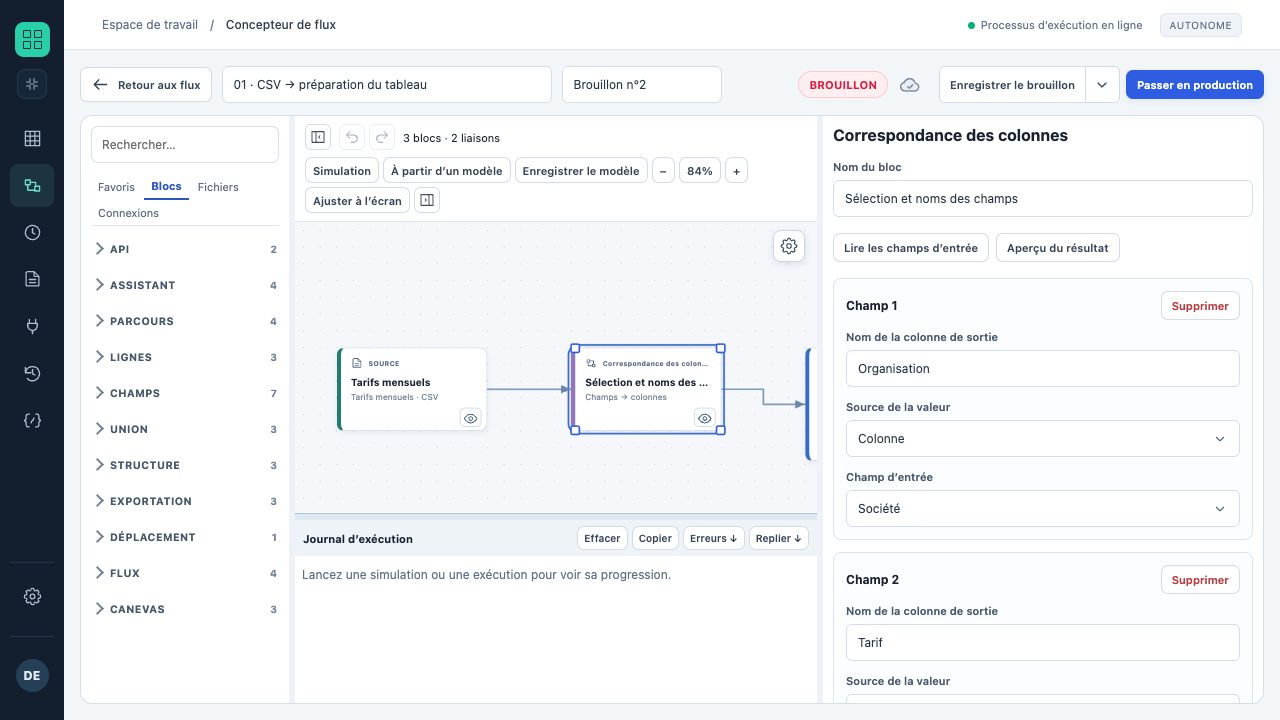
Un brouillon de flux CSV → mappage → CSV. La palette se trouve à gauche, les blocs et les liens au centre, et les propriétés du bloc sélectionné à droite.
- La palette permet d’ajouter des blocs, des fichiers et des connexions.
- Les propriétés changent lorsqu’un bloc est sélectionné sur le canevas.
- La simulation et la promotion en Production sont des actions distinctes.
- Créez un brouillon et nommez le flux.
- Ajoutez les blocs nécessaires depuis la palette : commencez par les sources, puis les transformations et les destinations.
- Reliez les ports de sortie et d’entrée dans le sens requis.
- Sélectionnez un bloc et configurez ses champs dans le panneau des propriétés.
- Utilisez les aperçus des entrées et sorties pour vérifier les noms des colonnes avant l’étape suivante.
Règles de connexion
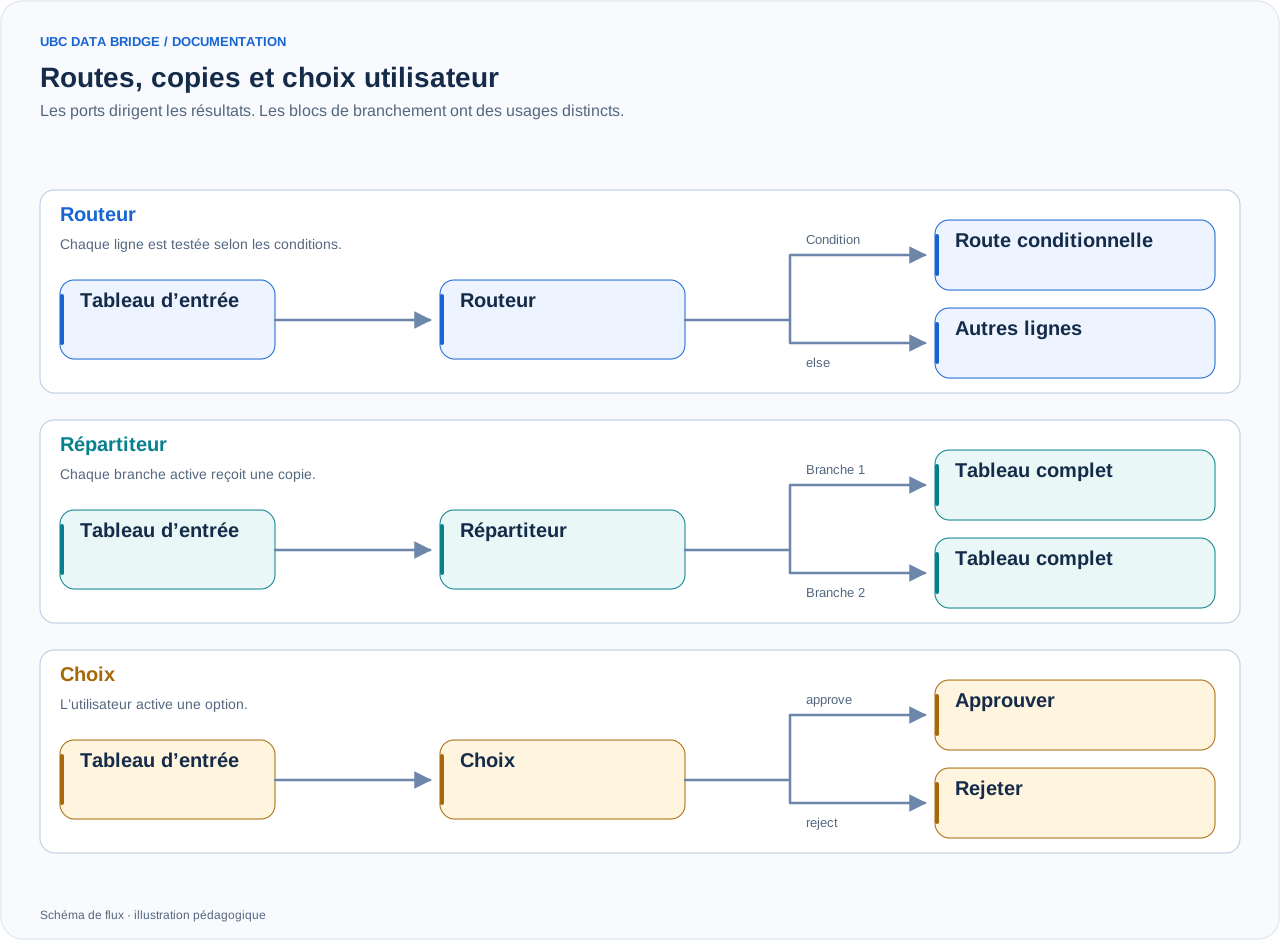
Comparaison du routeur, du répartiteur et du choix utilisateur. Le routeur peut utiliser les modes première correspondance ou toutes les correspondances ; le schéma montre un itinéraire simple et sa branche alternative. La fusion attend aussi le signal d’une entrée inactive.
- Le graphe ne doit contenir aucun cycle.
- Le nom d’un port définit son rôle : données, référence, branche distincte, réussite ou erreur.
- L’union et la jointure possèdent plusieurs entrées configurées ; leur ordre peut influencer le schéma et le résultat.
- Un mappage spécial de cube doit être suivi directement d’une destination IBM. Effectuez les transformations tabulaires ordinaires en amont.
Vérifier un bloc
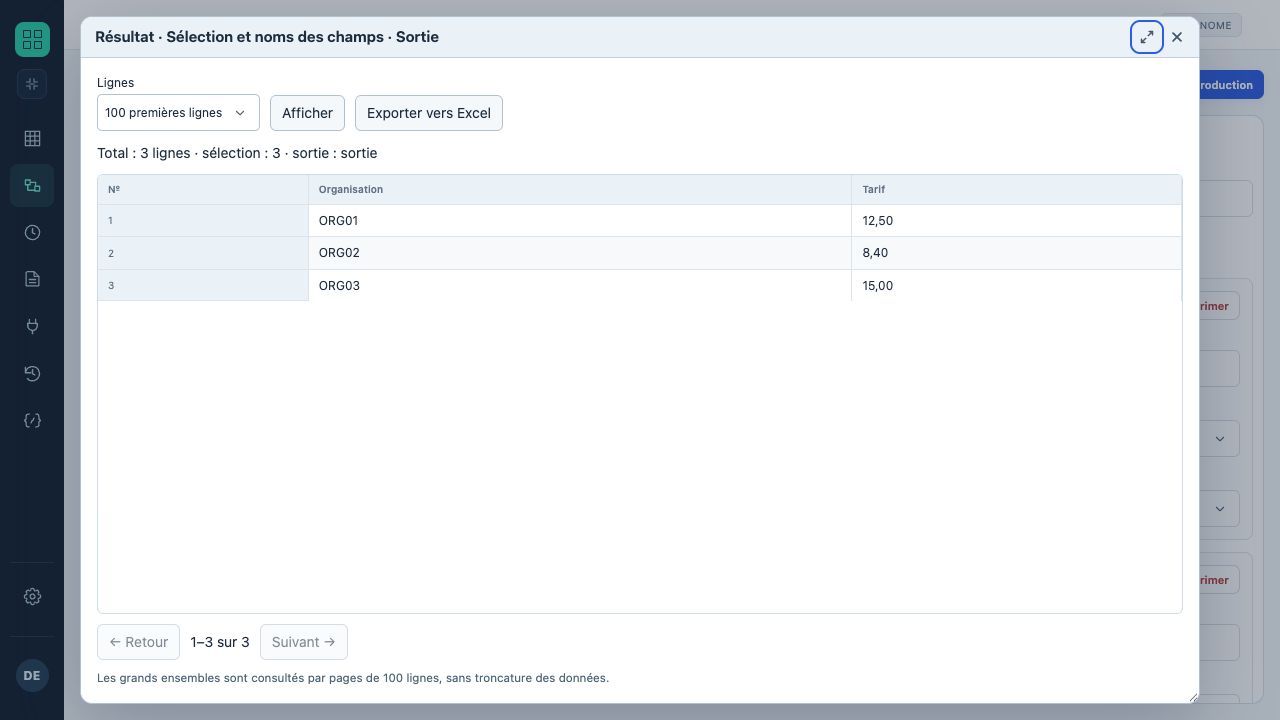
La fenêtre du résultat de mappage affiche trois lignes de formation, les noms des champs de sortie, le nombre de lignes et les commandes d’exportation.
- Il s’agit d’un aperçu de la sortie d’un bloc dans le concepteur.
- Pour une table volumineuse, vous pouvez modifier le nombre de lignes affichées et parcourir les pages.
Relisez les champs après modification d’une source. Si une colonne a été renommée, vérifiez toutes les références suivantes. Ouvrez la table du bloc et examinez les nombres de lignes, les types et les valeurs vides. Testez chaque branche avec des données de formation distinctes, y compris le cas où aucune condition ne correspond.
Notes et flèches
Vous pouvez ajouter des notes explicatives et des flèches au canevas. Elles sont enregistrées avec le flux et aident à expliquer la logique métier. Ces éléments ne s’exécutent pas et ne transportent pas de données ; les liens entre ports des blocs déterminent l’ordre des traitements.
Une séquence pratique de configuration
Obtenez d’abord la bonne table source, puis normalisez les types, appliquez les règles métier et configurez enfin les écritures. Nommez les blocs selon leur résultat : « Contrats actifs uniquement », « Total mensuel », « Écrire le plan de ventes ».
Palette, recherche et favoris
La palette propose les blocs, fichiers, connexions et favoris. Les groupes suivent la tâche : API, assistant, itinéraires, lignes, champs, combinaison, structure, exportation, transfert de fichiers, flux et canevas. La recherche porte sur les noms et descriptions et développe les groupes correspondants. Le menu contextuel réduit ou développe tous les groupes. Les favoris appartiennent à l’utilisateur et restent disponibles dans tous ses flux. Les points d’entrée et publications API inutilisés disposent d’un groupe de connexions distinct.
Groupes de blocs et espace de travail
Placez les blocs liés dans un cadre de groupe et réduisez-le pour vous concentrer sur une autre partie du processus. Noms, couleurs, notes et flèches expliquent le schéma ; les connexions des ports déterminent l’ordre d’exécution. Les groupes de Production peuvent être développés ou réduits pour consultation sans enregistrer de modification. Réduisez la palette, les propriétés et le journal pour libérer le canevas, puis utilisez « Ajuster » pour afficher tout le graphe. L’icône en forme d’œil du sous-flux ouvre sa version Production au-dessus du concepteur actuel.