Création
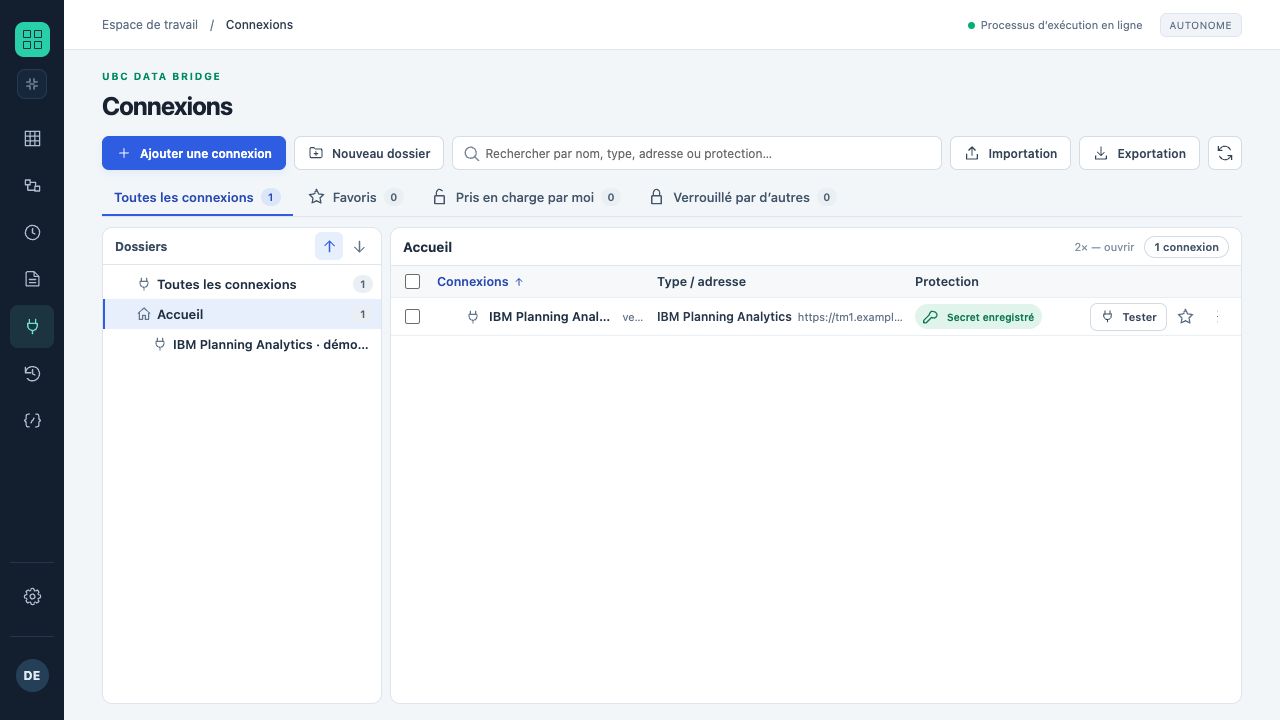
La bibliothèque affiche le type de service, l’adresse et la présence d’un secret enregistré. Le secret lui-même n’est pas affiché.
- Ouvrez « Connexions » et sélectionnez un service dans le groupe approprié.
- Donnez-lui un nom explicite distinguant les environnements de test et de production.
- Saisissez l’adresse, la méthode de connexion et les champs requis. Placez le mot de passe ou le jeton dans le champ secret distinct.
- Cliquez sur « Test » et lisez le diagnostic.
- Enregistrez la connexion et sélectionnez-la dans un bloc du flux.
Ce que le test vérifie réellement
Le test confirme l’accessibilité et la capacité de base à accéder au service. Il ne garantit pas l’autorisation sur chaque objet ni une future écriture. Vérifiez séparément le cube, la table, la ressource ou le fichier nécessaire. Pour SMTP et Telegram, tester la connexion et envoyer un message de test sont deux actions distinctes.
Secrets
Après enregistrement, un secret n’est pas renvoyé en clair dans l’interface. Dans une connexion existante, laisser le champ secret vide conserve généralement la valeur actuelle. Ne placez pas de mots de passe dans les noms, URL, en-têtes supplémentaires ou commentaires des flux.
Objet et rôle dans un flux
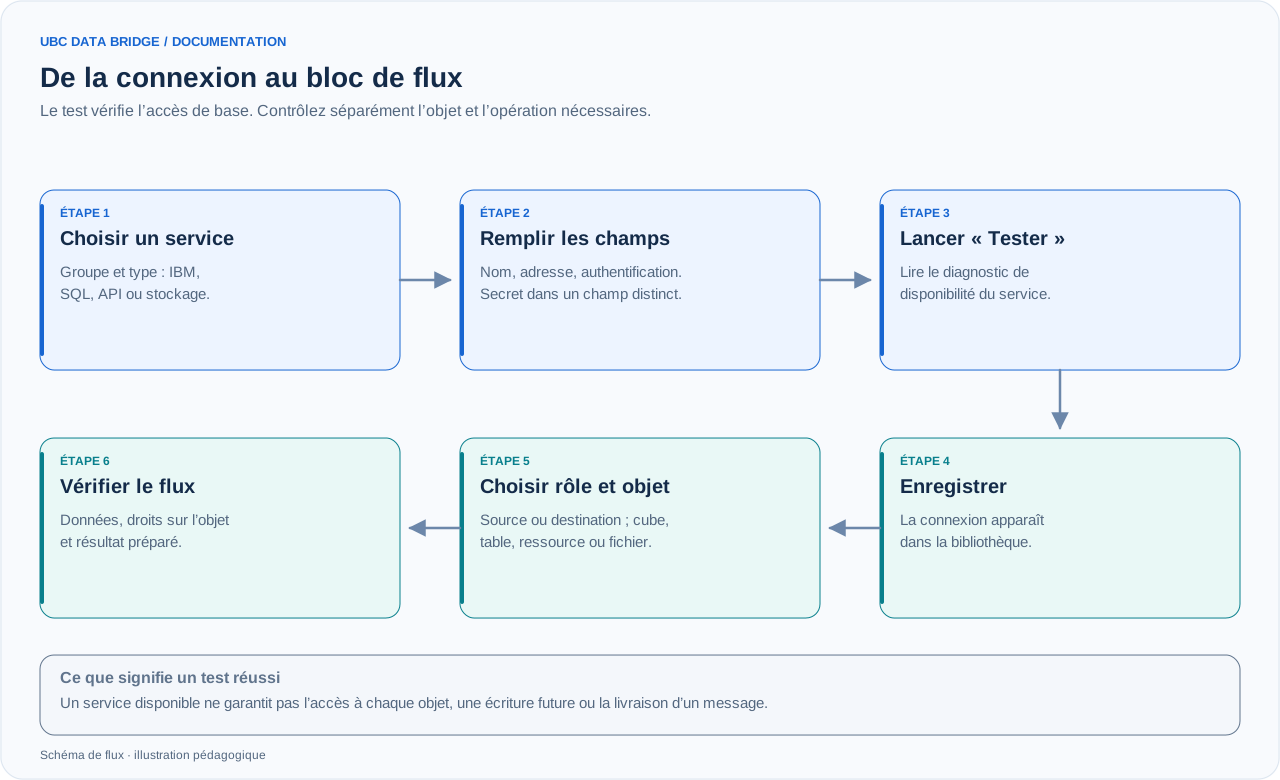
Six étapes de configuration : choisir le service, renseigner les champs, tester, enregistrer, sélectionner le rôle et l’objet dans le flux, puis vérifier le résultat.
Un bloc de connexion sélectionne un rôle de source ou de destination et un objet précis. Les capacités des connecteurs diffèrent : ClickHouse ajoute uniquement des enregistrements ; une source REST utilise GET/POST et une destination POST/PUT/PATCH ; les messages utilisent des blocs Courriel ou Telegram distincts.
Diagnostic
Vérifiez dans cet ordre l’adresse et le port, DNS et réseau, TLS, la méthode d’authentification, les droits sur l’objet et le schéma. Copiez le code d’erreur et l’identifiant d’exécution pour l’administrateur. Ne joignez aucun secret au diagnostic.
Groupes de connexions
| Groupe | Objets |
|---|---|
| Applications métier | IBM Planning Analytics, UBC Analytics dans son mode de déploiement, Microsoft Dynamics 365 et connexions OData aux bases métier. |
| Bases de données | Microsoft SQL Server, Azure SQL, Oracle Database, IBM Db2, PostgreSQL, MySQL/MariaDB, ClickHouse, Redis et ODBC. |
| Stockage de fichiers | Google Drive/Sheets, OneDrive, S3, FTP/FTPS, lecteurs réseau et dossier local via UBC Agent. |
| API et messages | REST API avec trois directions d’intégration ; SMTP et Telegram utilisent leurs blocs de messagerie dédiés. |
BAS peut utiliser le service OData publié d’une base métier compatible. Oracle JD Edwards peut utiliser une interface REST/Orchestrator configurée ou un échange de tables approuvé. Pour M.E.Doc, convenez de l’interface d’échange de fichiers ou de services prise en charge. Sélectionnez le type de protocole réel et vérifiez l’accès aux objets nécessaires.
Connexion directe ou via un agent
Dans une connexion compatible, « Mode de connexion » choisit l’accès direct depuis Data Bridge ou par un agent sélectionné. L’adresse de la ressource doit être autorisée pour cet agent et celui-ci doit être disponible. Testez avec le même mode que le flux de production. Pour des fichiers locaux, choisissez « Dossier local (via UBC Agent) » au lieu de saisir le chemin du disque d’un poste utilisateur dans une connexion côté serveur.