1. Préparer le Mac
L’Agent prend en charge macOS 10.13 High Sierra et les versions ultérieures sur Intel et Apple Silicon. Son environnement d’exécution est inclus dans le paquet. L’installation et la configuration nécessitent un administrateur Mac ; un compte de service distinct assure le fonctionnement courant.
Choisissez un ordinateur capable d’atteindre les bases, API et fichiers nécessaires. Autorisez le TCP 443 sortant vers Data Bridge, vérifiez l’horloge et réglez l’alimentation pour que le Mac reste éveillé pendant les flux. Prévoyez environ 180 Mo pour deux versions, plus les journaux : jusqu’à 120 Mo avec les paramètres par défaut.
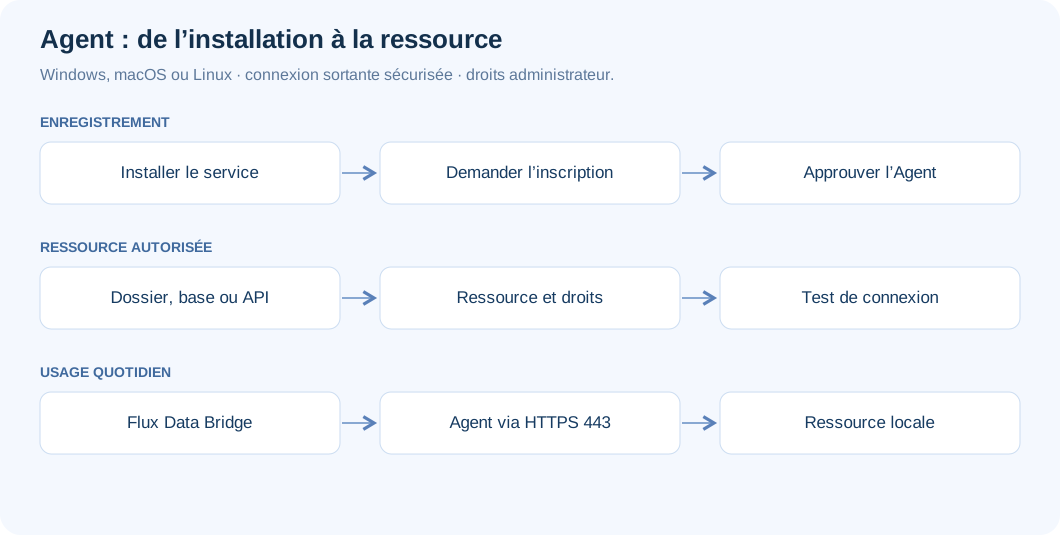
2. Vérifier le paquet
Obtenez le fichier ou paquet .pkg et sa somme SHA-256 attendue auprès de l’administrateur Data Bridge. Vérifiez le fichier dans Terminal en remplaçant l’exemple par son chemin réel :
shasum -a 256 "/path/to/installer.pkg"La somme doit correspondre exactement. Le paquet initial n’est pas signé avec Apple Developer ID. Après vérification de l’origine, de l’intégrité et de l’accord de l’administrateur, ouvrez ce fichier précis. Sous macOS 10.13–14, faites un clic avec la touche Contrôle puis sélectionnez Ouvrez. Sous macOS 15 et ultérieur, après la première tentative, utilisez Réglages Système → Confidentialité et sécurité → Ouvrir quand même. Ne désactivez pas la protection du système. N’installez pas un paquet dont la somme est incorrecte.
3. Installer l’Agent
Effectuez les étapes Introduction et Installation , sélectionnez Installer et saisissez le mot de passe administrateur. L’installateur vérifie les exigences et les fichiers, crée le compte _ubcagent , installe l’application et démarre le service.
Le service launchd principal est app.ubcanalytics.databridge.agent; le service de mise à jour est app.ubcanalytics.databridge.agent.updater. Ouvrez les paramètres via /Applications/UBC Data Bridge Agent.app. Les fichiers du programme se trouvent dans /Library/Application Support/UBC Data Bridge Agent/program/; les paramètres et l’état dans /Library/Application Support/UBC Data Bridge Agent/data/.
Pour un déploiement géré, l’administrateur peut utiliser un outil MDM de gestion des appareils ou la commande suivante avec le chemin réel du paquet vérifié. Ouvrez ensuite manuellement l’application de paramètres et saisissez la clé d’enregistrement dans le champ dédié.
sudo installer -pkg "/path/to/installer.pkg" -target /Le fichier de configuration est /Library/Application Support/UBC Data Bridge Agent/data/config.json. Modifiez les paramètres dans la fenêtre locale, qui valide les valeurs saisies.
4. Enregistrer et approuver l’ordinateur
- Ouvrez Applications → UBC Data Bridge Agent et autorisez l’accès administrateur.
- Sous Connexion, collez la clé à usage unique reçue par un canal sécurisé et sélectionnez Enregistrer l’agent. Ne conservez pas la clé dans des commandes Terminal ni des captures d’écran.
- Comparez le code de confirmation avec celui affiché sous Paramètres → Accès → Agents dans Data Bridge. Sélectionnez Les codes correspondent — approuver uniquement s’ils sont strictement identiques.
- Vérifiez l’état Connecté . Si nécessaire, configurez le proxy et le certificat racine de confiance supplémentaire dans Connexion.
La fenêtre de paramètres est accessible uniquement en local à l’adresse 127.0.0.1, avec un secret à usage unique dans l’adresse. Ne partagez pas cette adresse avec d’autres utilisateurs. Si vous modifiez l’adresse de Data Bridge, utilisez l’URL HTTPS approuvée de votre installation.
5. Accorder l’accès aux fichiers
Dans Ressources, créez une ressource de type dossier et définissez les droits nécessaires. Un répertoire dédié sous /Users/Shared/ convient aux échanges de fichiers. Sélectionnez Accorder l’accès au service pour attribuer les autorisations à _ubcagent. La lecture, la création, l’écrasement, le renommage et la suppression sont contrôlés séparément.
macOS applique une protection supplémentaire aux dossiers des utilisateurs et à certains volumes. Si l’accès à une telle ressource est nécessaire, un administrateur peut accorder Accès complet au disque dans Confidentialité et sécurité à ce composant d’exécution :
/Library/Application Support/UBC Data Bridge Agent/program/current/runtime/Python.framework/Versions/3.13/Resources/Python.appN’accordez cette autorisation que si nécessaire ; elle ne remplace pas la politique locale des ressources. Les volumes montés dans le Finder appartiennent à la session utilisateur et peuvent être inaccessibles au service. Utilisez un montage système configuré par un administrateur, par exemple avec autofs, ou installez l’Agent sur le serveur de fichiers.
6. Vérifier le fonctionnement et consulter les journaux
Sélectionnez Tester la connexion à côté de la ressource. Dans Data Bridge, choisissez Via un agent; pour les dossiers, utilisez Dossier local (via UBC Agent). Sélectionnez Test et exécutez un flux contrôlé. Ces commandes examinent le service local et lancent les diagnostics :
sudo launchctl print system/app.ubcanalytics.databridge.agent
sudo "/Library/Application Support/UBC Data Bridge Agent/program/agent" status
sudo "/Library/Application Support/UBC Data Bridge Agent/program/agent" diagnose
Les journaux sont conservés dans /Library/Logs/UBC Data Bridge Agent/: install.log, agent.log, audit.log et service-output.log. Si le Mac devient inaccessible pendant la veille, vérifiez ses réglages d’alimentation ainsi que le réseau.
7. Mettre à jour, déplacer et désinstaller
La Version et mises à jour propose les modes automatique, manuel et désactivé. Les mises à jour sont vérifiées à l’aide de la signature de l’éditeur et de SHA-256. Une nouvelle version est installée à côté de la version actuelle ; la version précédente est restaurée si la nouvelle ne démarre pas ou ne se connecte pas. Une réinstallation conserve les paramètres.
Pour déplacer l’Agent, enregistrez le nouvel ordinateur avec une nouvelle clé provenant de Data Bridge. Pour le désinstaller, exécutez :
sudo bash "/Library/Application Support/UBC Data Bridge Agent/program/uninstall.command"Le programme de désinstallation demande séparément s’il faut supprimer l’état, la clé, les journaux et le compte de service. Révoquez également l’accès dans Data Bridge. Poursuivez avec la configuration des ressources et le dépannage.