Objectif et prérequis
Lisez un fichier de ventes séparé par des points-virgules, conservez les noms de colonnes et produisez du JSON pour l’intégration suivante.
Cet exemple utilise des données et paramètres de démonstration. Validez le résultat attendu dans votre propre environnement avant de connecter des destinations de production. Les identifiants demo_* sont illustratifs : sélectionnez vos propres connexions ou sources pédagogiques dans l’éditeur. Le JSON ci-dessous présente la structure des blocs et connexions, pas une archive de flux prête à transférer.
Données d’entrée pédagogiques
sales.csv
Order;Product;Qty
O-001;Tea;2
O-002;Coffee;3
Blocs, connexions et paramètres exacts
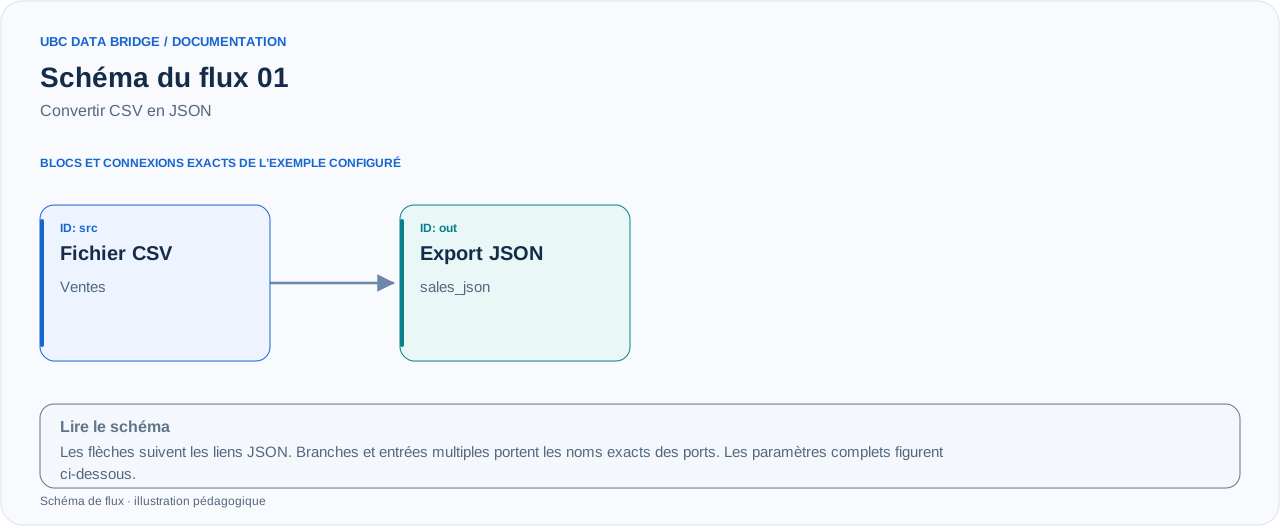
Topologie de l’exemple 01 : 2 blocs, 1 connexion. Les identifiants de nœuds et les ports du graphe configuré sont conservés.
Ajoutez les blocs listés dans le concepteur, ouvrez les propriétés de chacun et définissez ces valeurs. Les noms demo_* désignent les sources et connexions pédagogiques.
| Bloc | Paramètre |
|---|---|
| 1 Fichier src |
|
| 2 Exportation de données out |
|
Connexions des ports
- src
out→ outin
Configuration complète du graphe en JSON
{
  "version": 3,
  "nodes": [
    {
      "id": "src",
      "type": "file",
      "label": "src",
      "config": {
        "role": "source",
        "source_id": "demo_sales",
        "options": {
          "sheet": "CSV",
          "range": "A1:C3",
          "header": true,
          "delimiter": ";"
        }
      }
    },
    {
      "id": "out",
      "type": "export",
      "label": "out",
      "config": {
        "format": "json",
        "filename": "sales_json",
        "destination": "download",
        "delimiter": ";",
        "timezone": "Europe/Kyiv"
      }
    }
  ],
  "edges": [
    {
      "source": "src",
      "target": "out",
      "source_port": "out",
      "target_port": "in"
    }
  ]
}
Résultat attendu
| Order | Produit | Qty |
|---|---|---|
| O-001 | Tea | 2 |
| O-002 | Coffee | 3 |
Fichier sales_json.json contient deux enregistrements. CSV ne définit pas les types de données : ajoutez une conversion explicite pour garantir un type numérique pour Qty.
Exécuter et vérifier
- Chargez sales.csv dans « Sources » et sélectionnez-le dans le bloc src.
- Vérifiez que la plage A1:C3 contient l’en-tête et deux lignes. Enregistrez le flux.
- Exécutez le flux, ouvrez le résultat d’export et comparez les deux paires Order/Product et les valeurs Qty.
Erreurs courantes
- Si toutes les données arrivent dans une seule colonne, le séparateur sélectionné est incorrect.
- Si un nom de colonne technique apparaît au lieu de Order, activez header.
- N’indiquez pas A1:C2 : le deuxième enregistrement serait hors de la plage.