Rôle
Tout service HTTP : lire des enregistrements (JSON, XML, CSV/TSV, JSON Lines) et envoyer des lignes (JSON, XML, données de formulaire, CSV). Une connexion représente une ressource API et une méthode de requête ; créez une autre connexion pour une ressource ou une méthode différente.
Champs de connexion
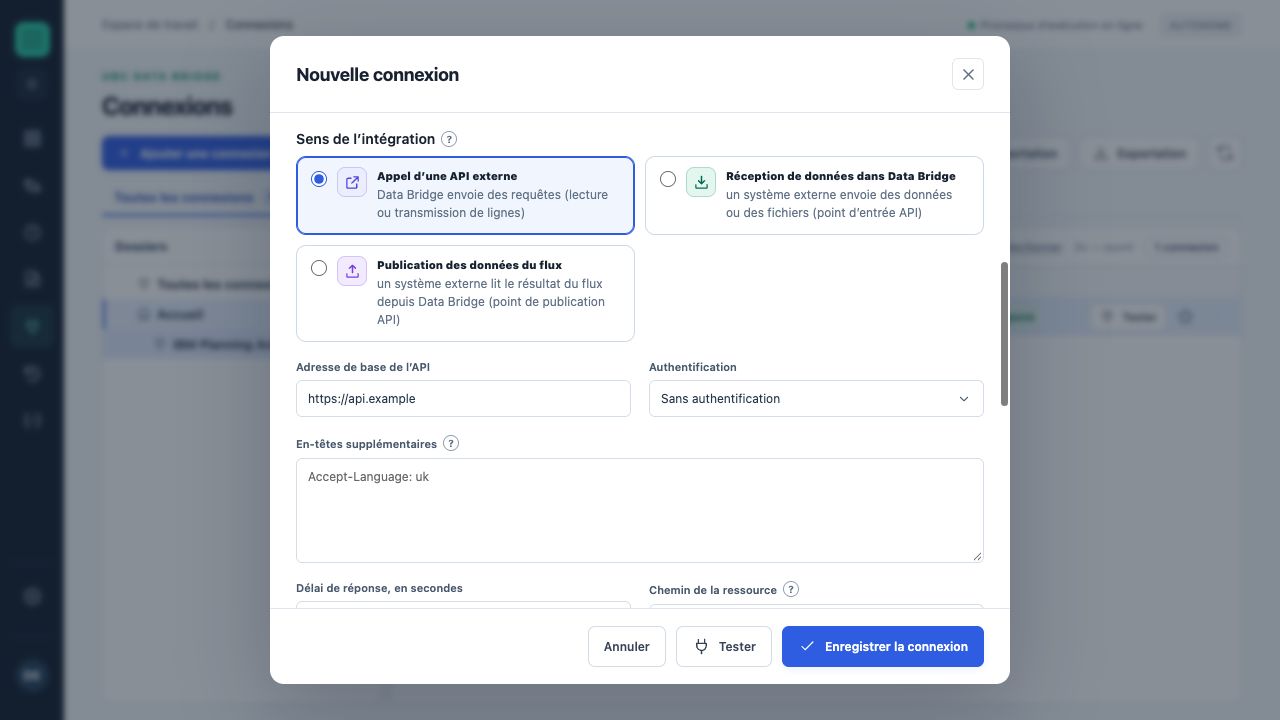
La partie supérieure du formulaire REST API : nom, service, adresse de base, authentification et en-têtes supplémentaires. api.example est une adresse de formation.
| Champ | Règle et valeur par défaut | Explication |
|---|---|---|
Adresse de base de l’APIbase_url | Obligatoire | Définissez la valeur selon la configuration de votre service. |
Authentificationauth | Selon la configuration Par défaut : none | none — Sans authentificationbasic — Basic (nom d’utilisateur et mot de passe)bearer — Jeton Bearerapi_key — Clé API dans un en-têteoauth2 — OAuth 2.0 client credentials |
Utilisateurusername | Selon la configuration | Affiché lorsque : auth = basic |
En-tête de la clé APIheader_name | Selon la configuration Par défaut : X-API-Key | Affiché lorsque : auth = api_key |
Adresse du point de terminaison de jetontoken_url | Selon la configuration | Affiché lorsque : auth = oauth2 |
Client IDclient_id | Selon la configuration | Affiché lorsque : auth = oauth2 |
Scope (facultatif)scope | Selon la configuration | Affiché lorsque : auth = oauth2 |
En-têtes supplémentairesheaders | Selon la configuration | Un par ligne : « Name: value ». Placez les secrets dans le champ secret, pas ici. |
Délai de réponse, secondestimeout | Selon la configuration Par défaut : 60Plage : 1–600 | Définissez la valeur selon la configuration de votre service. |
Chemin de la ressourceresource_path | Selon la configuration | Relatif à l’adresse de base, sans paramètres de requête (? …). Pour les requêtes individuelles, un champ de ligne peut être inséré dans le chemin : /orders/{{Number}}. |
Méthode de requêtemethod | Selon la configuration Par défaut : GET | GET — GET — lecturePOST — POST — lecture avec corps de requête ou envoi de lignesPUT — PUT — envoi de lignes (remplacement)PATCH — PATCH — envoi de lignes (mise à jour) |
Paramètres de requête de basequery_params | Selon la configuration | Ajoutés à chaque requête utilisant cette connexion. Un par ligne : « name=value » ou simplement « name » (par exemple, json). Les valeurs sont encodées automatiquement. Un bloc source peut ajouter ses propres paramètres. |
Format du corps de requêterequest_format | Selon la configuration Par défaut : json | Pour l’envoi de lignes et le corps d’une requête de lecture POST.json — JSONxml — XMLform — Formulaire (application/x-www-form-urlencoded)csv — CSV — texte délimitéAffiché lorsque : method = POST, PUT, PATCH |
Corps de requêtebody | Selon la configuration | Uniquement pour la lecture POST, dans le format de corps sélectionné (pour les données de formulaire, un « name=value » par ligne). Lors de l’envoi, les lignes de la table constituent le corps de requête et ce champ n’est pas utilisé. Affiché lorsque : method = POST |
Élément XML de lignexml_record | Selon la configuration Par défaut : record | Chaque ligne est envoyée comme élément portant ce nom ; les colonnes deviennent ses éléments enfants. Affiché lorsque : method = POST, PUT, PATCH, request_format = xml |
Format de réponseresponse_format | Selon la configuration Par défaut : auto | auto — Détecter automatiquement (à partir de Content-Type)json — JSONxml — XMLcsv — CSV/TSV — texte délimitéjsonl — JSON Lines (NDJSON) — un objet JSON par ligneAffiché lorsque : method = GET, POST |
Encodage de la réponseresponse_encoding | Selon la configuration Par défaut : auto | Automatique : à partir de Content-Type ou de la déclaration XML ; sinon UTF-8.auto — Automatiqueutf-8 — UTF-8windows-1251 — Windows-1251iso-8859-1 — ISO-8859-1 (Latin-1)Affiché lorsque : method = GET, POST |
Séparateur CSVcsv_delimiter | Selon la configuration Par défaut : comma | comma — Virgule ( , )semicolon — Point-virgule ( ; )tab — Tabulation (TSV)pipe — Barre verticale ( | )La disponibilité dépend de la méthode et du format de requête. |
La première ligne CSV de la réponse contient les noms des colonnescsv_header | Selon la configuration Par défaut : True | Affiché lorsque : method = GET, POST, response_format = csv |
Chemin des enregistrements dans la réponserecords_path | Selon la configuration | JSON : chemin séparé par des points (data.items) ; vide signifie un tableau d’enregistrements ou un objet contenant un seul tableau. XML : chemin d’éléments depuis la racine (./item, ./data/item, .//item) ; vide signifie les éléments répétés, soit le plus grand groupe d’éléments identiques (pour une liste simple, les enfants de la racine). Les objets et éléments imbriqués deviennent des colonnes « a.b » ; les attributs XML deviennent « @name ». Affiché lorsque : method = GET, POST, response_format = auto, json, xml |
Inclure les attributs des éléments parents dans les enregistrements XMLxml_ancestors | Selon la configuration Par défaut : True | Chaque enregistrement reçoit les attributs des éléments situés entre la racine et cet enregistrement. Par exemple, dans les taux de change de la BCE, la date Cube.Cube.@time apparaît sur chaque ligne de devise. Le nom de colonne est le chemin de l’élément depuis la racine suivi de « @attribute » ; un champ présent sur l’enregistrement lui-même est prioritaire. Affiché lorsque : method = GET, POST, response_format = auto, xml |
Pages de réponsepagination | Selon la configuration Par défaut : none | none — Une seule réponsenext_link — Lien vers la page suivante dans le corps de réponse (JSON, XML)link_header — Lien vers la page suivante dans l’en-tête Link (rel="next")page — Numéro de page dans un paramètreoffset — Décalage dans un paramètreAffiché lorsque : method = GET, POST |
Chemin du lien vers la page suivantenext_link_path | Selon la configuration Par défaut : next | JSON : chemin séparé par des points ; XML : chemin d’élément (texte de l’élément) ou « path@attribute ». Le lien doit viser le même serveur. Affiché lorsque : method = GET, POST, pagination = next_link |
Paramètre de numéro de page ou de décalagepage_param | Selon la configuration Par défaut : page | Affiché lorsque : method = GET, POST, pagination = page, offset |
Paramètre de taille de page (facultatif)size_param | Selon la configuration | Affiché lorsque : method = GET, POST, pagination = page, offset |
Taille de pagepage_size | Selon la configuration Par défaut : 100Plage : 1–10000 | Affiché lorsque : method = GET, POST, pagination = page, offset |
Numéro de la première pagefirst_page | Selon la configuration Par défaut : 1Plage : 0–1 | Affiché lorsque : method = GET, POST, pagination = page |
Nombre maximal de pagesmax_pages | Selon la configuration Par défaut : 100Plage : 1–10000 | Affiché lorsque : method = GET, POST, pagination = next_link, link_header, page, offset |
Mode d’envoi des lignessend_mode | Selon la configuration Par défaut : row | Pour les destinations. JSON : une ligne est un objet « colonne : valeur » et un lot est un tableau d’objets. XML : un élément de ligne, avec un lot contenu dans un élément racine. Données de formulaire : requêtes individuelles uniquement. CSV : une ligne d’en-tête suivie des lignes de valeurs.row — Une requête par lignebatch — Lots — plusieurs lignes dans une requêteAffiché lorsque : method = POST, PUT, PATCH |
Lignes par lotbatch_size | Selon la configuration Par défaut : 100Plage : 1–10000 | Affiché lorsque : method = POST, PUT, PATCH, send_mode = batch |
Clé du tableau dans le corps du lot JSON (facultative)batch_key | Selon la configuration | Affiché lorsque : method = POST, PUT, PATCH, send_mode = batch, request_format = json |
Élément racine du lot XMLxml_root | Selon la configuration Par défaut : records | Affiché lorsque : method = POST, PUT, PATCH, send_mode = batch, request_format = xml |
Mot de passe, jeton, clé ou secret clientsecret | Champ protégé distinct | Le secret n’est plus affiché après enregistrement. Un champ vide dans une connexion existante conserve son secret actuel. |
Configuration et validation
- Créez une connexion et donnez-lui un nom explicite.
- Renseignez les champs obligatoires et le champ secret distinct.
- Exécutez « Test » et lisez le diagnostic.
- Enregistrez la connexion et sélectionnez-la dans le bloc de flux approprié.
Un test réussi ne remplace pas la vérification de l’accès à l’objet nécessaire et du mode d’écriture précis.
Utilisation dans un flux
Les paramètres du serveur et du compte sont conservés dans la connexion. L’objet précis, les champs et le comportement du flux sont définis dans le bloc. Accéder aux règles de traitement des données →