Rôle
Connecte au flux un fichier provenant de « Sources de fichiers ». Le bloc utilise les paramètres de la source et de la plage sélectionnée ; certains paramètres peuvent être redéfinis dans le bloc. Les sources Excel, CSV, JSON et XML sont prises en charge ; JSON et XML sont utilisés en lecture dans ce rôle.
Entrées et sorties
En tant que source, le bloc n’a pas d’entrée et transmet un tableau par out. En tant que destination, in reçoit un tableau ; les sorties facultatives success et failure poursuivent le flux selon le résultat de l’écriture.
Paramètres
| Le paramètre | Réglages et valeurs | Options et limites |
|---|---|---|
role | Rôle du bloc : une source lit les données ; une destination écrit le résultat. | Options : source, target |
source_id | Une source de fichier enregistrée ; sélectionnez-la par son nom dans le champ « Fichier ». | Jusqu’à 64 caractères |
range_id | La plage nommée de la source. Une valeur vide désigne la plage par défaut. | Par défaut : emptyJusqu’à 64 caractères |
options | Paramètres de lecture redéfinis pour ce bloc ; les valeurs vides sont héritées de la source. | |
clear_range | Efface le reste de la plage configurée après l’écriture ; les données situées en dehors restent inchangées. | Par défaut : disabled |
ask_update | Pour un fichier du Gestionnaire de fichiers : demande un nouveau fichier du même format à chaque exécution manuelle. | Par défaut : disabled |
wizard | Affiche le bloc comme une étape de l’assistant d’exécution. | Par défaut : disabled |
Paramètres de lecture : options
| Le paramètre | Élément configuré |
|---|---|
selection_mode | Lit les cellules indiquées ou une plage nommée du classeur. |
defined_name | Le nom d’une plage définie dans le classeur Excel. |
defined_scope | La portée de la plage nommée : classeur ou feuille. |
sheet | Le nom de la feuille du classeur. |
range | Une plage de cellules en notation A1, par exemple A1:F500. |
header | Utilise la première ligne de la plage comme noms de champs. |
delimiter | Le séparateur de champs du fichier texte. |
json_path | Le chemin vers le tableau d’enregistrements dans un document JSON. |
xml_path | Le chemin vers les éléments à lire comme lignes XML. |
Configuration étape par étape
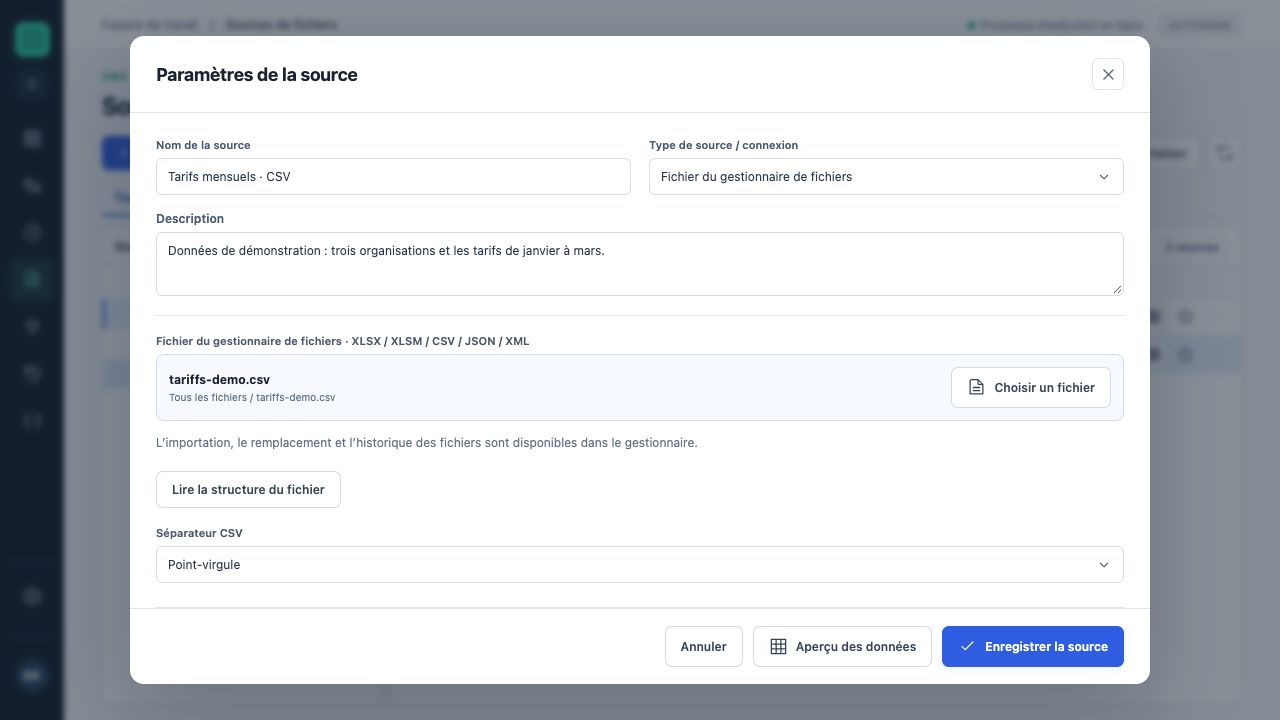
La source sélectionne tariffs-demo.csv dans le Gestionnaire de fichiers et utilise un point-virgule comme séparateur. Les plages sont configurées plus bas dans ce formulaire.
- Ajoutez un fichier depuis l’onglet « Fichiers » de la palette et sélectionnez son rôle : source ou destination.
- Sélectionnez « Plage source ». Vérifiez la feuille, les cellules et les en-têtes ; pour JSON/XML, vérifiez le chemin vers les enregistrements.
- Pour CSV, vérifiez le séparateur. Si le bloc redéfinit la feuille ou les cellules, revenez à la plage source ou enregistrez la plage souhaitée dans la source.
- Activez l’assistant pour choisir manuellement un fichier ; activez la demande de fichier actualisé pour imposer le chargement d’une nouvelle version.
- Lisez les champs et examinez l’échantillon. Pour une destination, faites correspondre l’ordre et les noms du tableau de sortie et vérifiez l’option d’effacement.
Règles et diagnostics
- La demande de fichier actualisé fonctionne uniquement pour une source du Gestionnaire de fichiers et active automatiquement l’assistant. Un tel flux nécessite une intervention de l’utilisateur et ne s’exécute pas automatiquement.
- Après une étape réussie lors d’une exécution réelle, le fichier actualisé est enregistré comme une nouvelle version sous le nom du fichier connecté. Une simulation n’enregistre pas de nouvelle version.
- Sans demande d’actualisation, l’assistant permet de choisir une autre source du même format, une plage, une feuille et des cellules pour l’exécution en cours uniquement. Une exécution automatique lit le fichier configuré.
- Modifier la source sélectionnée ou les paramètres de connexion après confirmation d’une étape arrête l’exécution avec REVISION_CHANGED : lancez une nouvelle exécution.
- Pendant l’écriture, clear_range efface uniquement le reste de la plage configurée. Avant d’écrire, assurez-vous qu’elle ne contient pas d’autres données à conserver.
Exemple de configuration
Enregistrez « Sales.xlsx » et créez une plage « Tableau des ventes » sur la feuille Sales, en A1:F5000. Sélectionnez cette plage dans le bloc, avec role=source et header=true. Envoyez la sortie vers « Formats des nombres et des dates », puis vers « Regroupement ».