Objectif et prérequis
Lisez une vue publique de cube IBM Planning Analytics et transmettez-la à un rapport tabulaire.
Cet exemple utilise des données et paramètres de démonstration. Validez le résultat attendu dans votre propre environnement avant de connecter des destinations de production. Les identifiants demo_* sont illustratifs : sélectionnez vos propres connexions ou sources pédagogiques dans l’éditeur. Le JSON ci-dessous présente la structure des blocs et connexions, pas une archive de flux prête à transférer.
DemoSales, Demo_Actual_Jan et demo_pa sont des noms pédagogiques. Pour une comparaison exacte, reproduisez les dimensions et valeurs de l’exemple dans un cube distinct.
Données d’entrée pédagogiques
| Year | Month | Produit | Indicateur | Valeur |
|---|---|---|---|---|
| 2026 | Jan | Tea | Chiffre d’affaires | 100 |
| 2026 | Jan | Coffee | Chiffre d’affaires | 80 |
Blocs, connexions et paramètres exacts
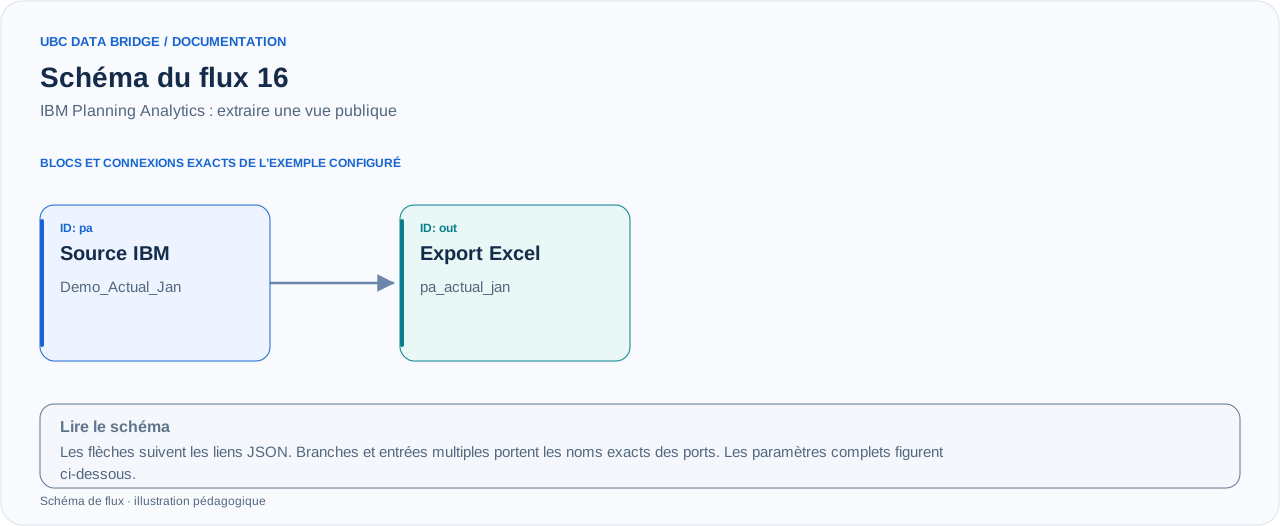
Topologie de l’exemple 16 : 2 blocs, 1 connexion. Les identifiants de nœuds et les ports du graphe configuré sont conservés.
Ajoutez les blocs listés dans le concepteur, ouvrez les propriétés de chacun et définissez ces valeurs. Les noms demo_* désignent les sources et connexions pédagogiques.
| Bloc | Paramètre |
|---|---|
| 1 Connexion pa |
|
| 2 Exportation de données out |
|
Connexions des ports
- pa
out→ outin
Configuration complète du graphe en JSON
{
  "version": 3,
  "nodes": [
    {
      "id": "pa",
      "type": "connection",
      "label": "pa",
      "config": {
        "role": "source",
        "connection_id": "demo_pa",
        "object_type": "cube",
        "cube": "DemoSales",
        "read_mode": "view",
        "view": "Demo_Actual_Jan",
        "value_column": "Amount",
        "columns": "fields"
      }
    },
    {
      "id": "out",
      "type": "export",
      "label": "out",
      "config": {
        "format": "xlsx",
        "filename": "pa_actual_jan",
        "destination": "download",
        "delimiter": ";",
        "timezone": "Europe/Kyiv"
      }
    }
  ],
  "edges": [
    {
      "source": "pa",
      "target": "out",
      "source_port": "out",
      "target_port": "in"
    }
  ]
}
Résultat attendu
| Year | Month | Produit | Indicateur | Amount |
|---|---|---|---|---|
| 2026 | Jan | Tea | Chiffre d’affaires | 100 |
| 2026 | Jan | Coffee | Chiffre d’affaires | 80 |
Préparez au préalable Demo_Actual_Jan avec ces deux cellules. Value est renommé par value_column=Amount ; le total est 180.
Exécuter et vérifier
- Créez la connexion IBM PA pédagogique demo_pa et testez l’accès au cube DemoSales.
- Dans IBM PA, préparez une vue publique nommée Demo_Actual_Jan avec la tranche indiquée et deux cellules non nulles.
- Sélectionnez le cube et la vue dans les listes du bloc source, enregistrez et exécutez le flux.
- Vérifiez les coordonnées, le nombre de lignes égal à 2 et le total de 180 dans pa_actual_jan.xlsx.
Erreurs courantes
- Cette source ne prend pas en charge une vue privée ; une vue publique est nécessaire.
- Le contenu et les paramètres de la vue déterminent la sélection réelle ; son nom seul ne définit pas un filtre.
- Si l’utilisateur de connexion ne voit pas le cube ou la vue, vérifiez les droits IBM PA.