1. Préparer Windows
Pour une exploitation continue, utilisez Windows 10 ou 11, ou Windows Server 2016, 2019, 2022 ou 2025. L’installateur choisit l’environnement d’exécution adapté à l’architecture. Avant un déploiement sur un ancien Windows, confirmez la compatibilité avec l’administrateur : ces systèmes nécessitent des mises à jour supplémentaires et utilisent un environnement d’exécution plus ancien.
Vous avez besoin de droits d’administrateur, d’accès aux ressources locales et d’une connexion sortante TCP 443 vers Data Bridge. Laissez l’ordinateur allumé avec son horloge synchronisée. Prévoyez environ 60 Mo pour deux versions du programme, plus les journaux : jusqu’à 120 Mo avec les paramètres de conservation par défaut.
Windows 7 SP1, 8, 8.1, Server 2008 R2 SP1, 2012/2012 R2 et Windows 10 32 bits utilisent Python 3.8. Les anciens systèmes nécessitent KB2999226 ou KB3118401 ; Windows 7/Server 2008 R2 exigent aussi KB2533623 ou KB3063858. L’installateur contrôle ces exigences. Python 3.8 ne reçoit plus de mises à jour de sécurité : choisissez un système plus récent pour un déploiement durable.
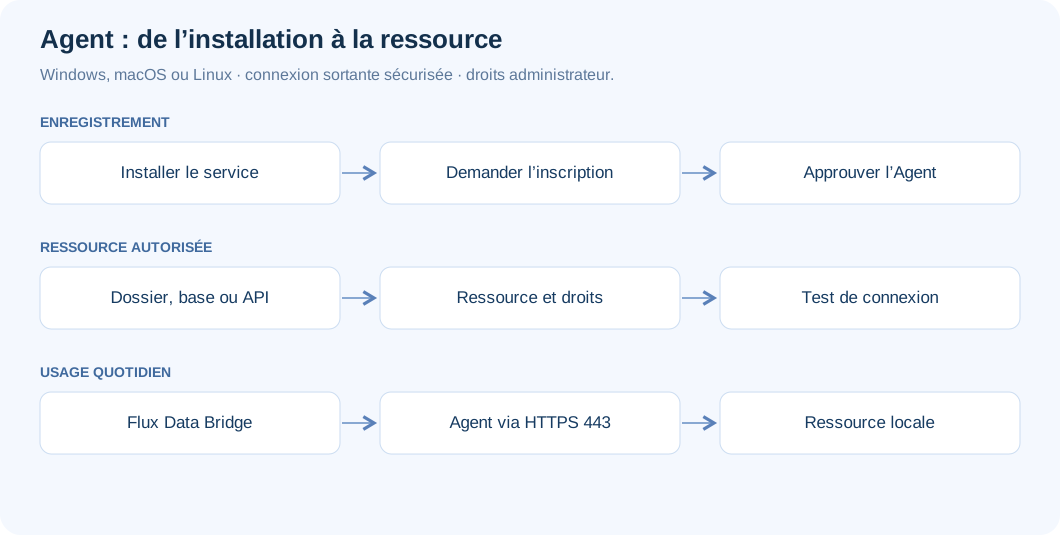
2. Vérifier l’installateur
Obtenez le fichier ou paquet .exe et sa somme SHA-256 attendue auprès de l’administrateur Data Bridge. Vérifiez le fichier dans PowerShell en remplaçant le chemin d’exemple par celui de l’installateur réel :
Get-FileHash "C:\path\to\installer.exe" -Algorithm SHA256La somme doit correspondre exactement. L’installateur initial n’est pas signé avec Authenticode ; SmartScreen peut donc afficher un avertissement. Uniquement après vérification de son origine, de la somme et de l’accord de l’administrateur, sélectionnez Informations complémentaires → Exécuter quand même. Ne désactivez pas la protection Windows. Si la vérification échoue, obtenez de nouveau un paquet valide.
3. Installer le service
- Exécutez l’installateur vérifié et approuvez la demande du contrôle de compte utilisateur UAC.
- À l’étape Clé d’enregistrement, collez la clé à usage unique dans le champ dédié ou laissez-le vide pour enregistrer l’agent après installation. Ne placez pas la clé dans une ligne de commande ni dans un journal de déploiement partagé.
- Attendez les vérifications système, l’installation des fichiers et la création des services. Si une mise à jour système requise manque, l’installateur l’explique et s’arrête avant toute modification.
- Ouvrez les paramètres de l’Agent à la fin et vérifiez le résultat d’enregistrement.
Le service principal, UBCDataBridgeAgent, démarre automatiquement avec un délai et s’exécute sous NT SERVICE\UBCDataBridgeAgent. UBCDataBridgeAgentUpdater ne s’exécute que pendant les mises à jour. Les fichiers du programme sont stockés dans C:\Program Files\UBC Data Bridge Agent\; les paramètres, l’état et les journaux se trouvent dans C:\ProgramData\UBC Data Bridge Agent\.
Le fichier de configuration est C:\ProgramData\UBC Data Bridge Agent\config.json. Modifiez-le via les paramètres de l’Agent ; ne transférez pas manuellement l’état privé ni les secrets vers d’autres ordinateurs.
4. Enregistrer et approuver l’Agent
Ouvrez Démarrer → UBC Data Bridge Agent → Paramètres de l’Agent avec les droits d’administrateur. Si la clé n’a pas été saisie, ouvrez Connexion, collez-la dans le champ dédié et sélectionnez Enregistrer l’agent. La clé fournit l’adresse Data Bridge. Utilisez Modifier uniquement pour une adresse HTTPS approuvée appartenant à votre installation.
Comparez le code de confirmation avec celui affiché sous Paramètres → Accès → Agents dans Data Bridge. N’approuvez que des codes identiques. L’onglet local État doit afficher Connecté. Si un proxy est nécessaire, configurez-le sous Connexion; saisissez son mot de passe dans le champ distinct, jamais dans l’URL.
5. Autoriser les ressources et dossiers
Dans Ressources, ajoutez un hôte et un port précis, une URL de base d’API ou un dossier. Pour un dossier local, sélectionnez Accorder l’accès au service pour attribuer au compte de service les droits prévus par la règle de ressource. L’autorisation de l’Agent et celle de Windows sont toutes deux nécessaires.
Utilisez des chemins réseau UNC, c’est-à-dire des chemins complets de partage, pour les dossiers réseau, par exemple \\server\share\Reports. Sur le serveur de fichiers, autorisez le compte de l’ordinateur à accéder au partage et au dossier NTFS. Un lecteur tel que Z: monté dans votre session personnelle peut être invisible pour le service ; utilisez son chemin réseau complet. Dans un groupe de travail, un administrateur peut définir un compte de service dédié dans les propriétés du service.
Sélectionnez Tester la connexion à côté de la ressource. Un test d’écriture dans un dossier exige une confirmation distincte. Choisissez ensuite Via un agent ou Dossier local (via UBC Agent) dans Data Bridge et sélectionnez Test.
6. Vérifier le service et les journaux
Pour consulter l’état du service, ouvrez une invite de commande administrateur :
sc query UBCDataBridgeAgentArrêtez et démarrez le service pendant une fenêtre de maintenance convenue, car ces actions interrompent l’accès des flux actifs :
sc stop UBCDataBridgeAgent
sc start UBCDataBridgeAgent
Le journal d’installation est %TEMP%\UBC-Data-Bridge-Agent-install.log. Les journaux d’exploitation sont C:\ProgramData\UBC Data Bridge Agent\logs\agent.log et audit.log. Pour les vérifications réseau, utilisez Diagnostic → Lancer le diagnostic, qui teste la route dans le contexte du compte de service.
7. Mettre à jour et désinstaller de manière contrôlée
Sous Version et mises à jour, choisissez les mises à jour automatiques, manuelles ou désactivées. Les mises à jour automatiques vérifient la signature Ed25519 de l’éditeur et SHA-256, installent la version à côté de l’actuelle et rétablissent l’ancienne si la nouvelle ne démarre pas ou ne se connecte pas. En mode manuel, sélectionnez Mettre à jour maintenant. Relancer l’installateur conserve les paramètres et les journaux.
Pour désinstaller, ouvrez Paramètres → Applications → UBC Data Bridge Agent → Désinstaller. La suppression des paramètres, de la clé de l’Agent et des journaux exige une confirmation distincte. Révoquez aussi l’accès dans Data Bridge. Pour changer d’ordinateur, effectuez un nouvel enregistrement plutôt que de copier le répertoire d’état. Poursuivez avec les ressources et le réseau ou le dépannage.