Створення графа
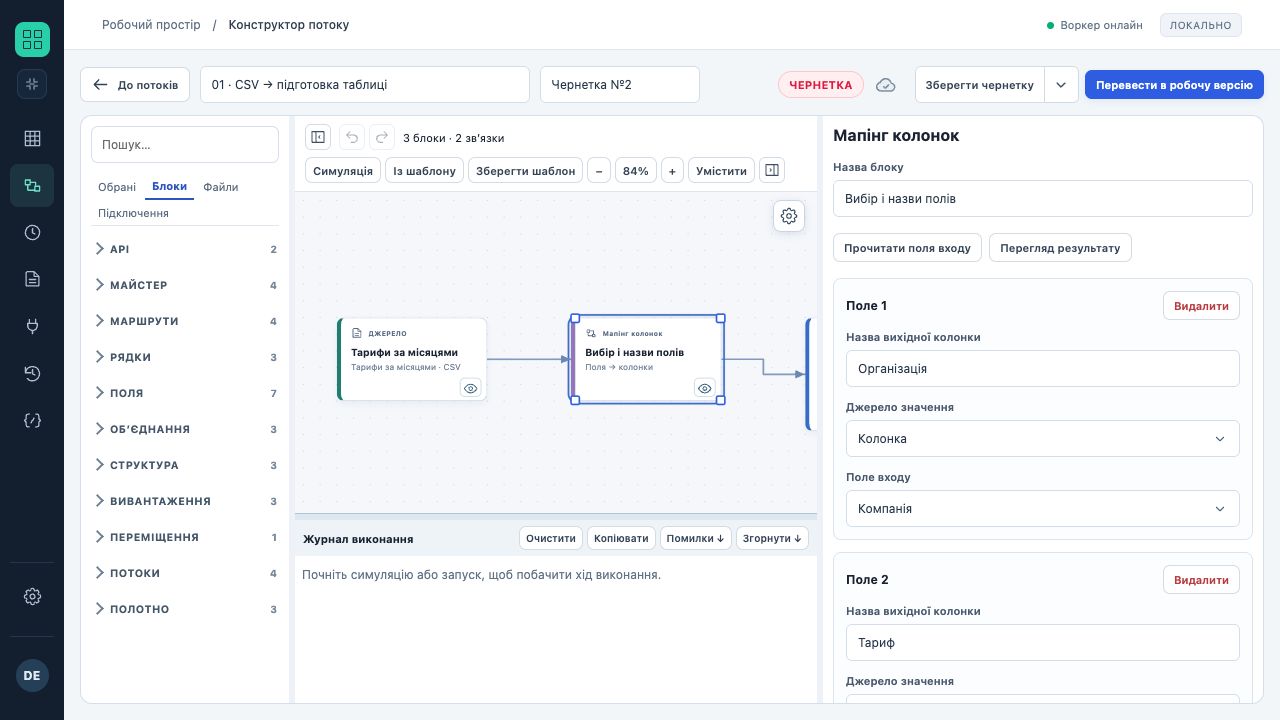
Чернетка потоку CSV → мапінг → CSV. Ліворуч — палітра, посередині — блоки та зв’язки, праворуч — властивості вибраного блоку.
- Палітра додає блоки, файли та підключення.
- Властивості змінюються після вибору блоку на полотні.
- Симуляція та переведення в Production — окремі дії.
- Створіть чернетку й задайте назву потоку.
- Додайте потрібні блоки з палітри; почніть із джерел, далі додайте перетворення й отримувачів.
- З’єднайте вихідні та вхідні порти у потрібному напрямку.
- Виберіть блок і налаштуйте його поля у панелі властивостей.
- Використайте перегляд входу/виходу, щоб перевірити назви колонок перед наступним кроком.
Правила з’єднання
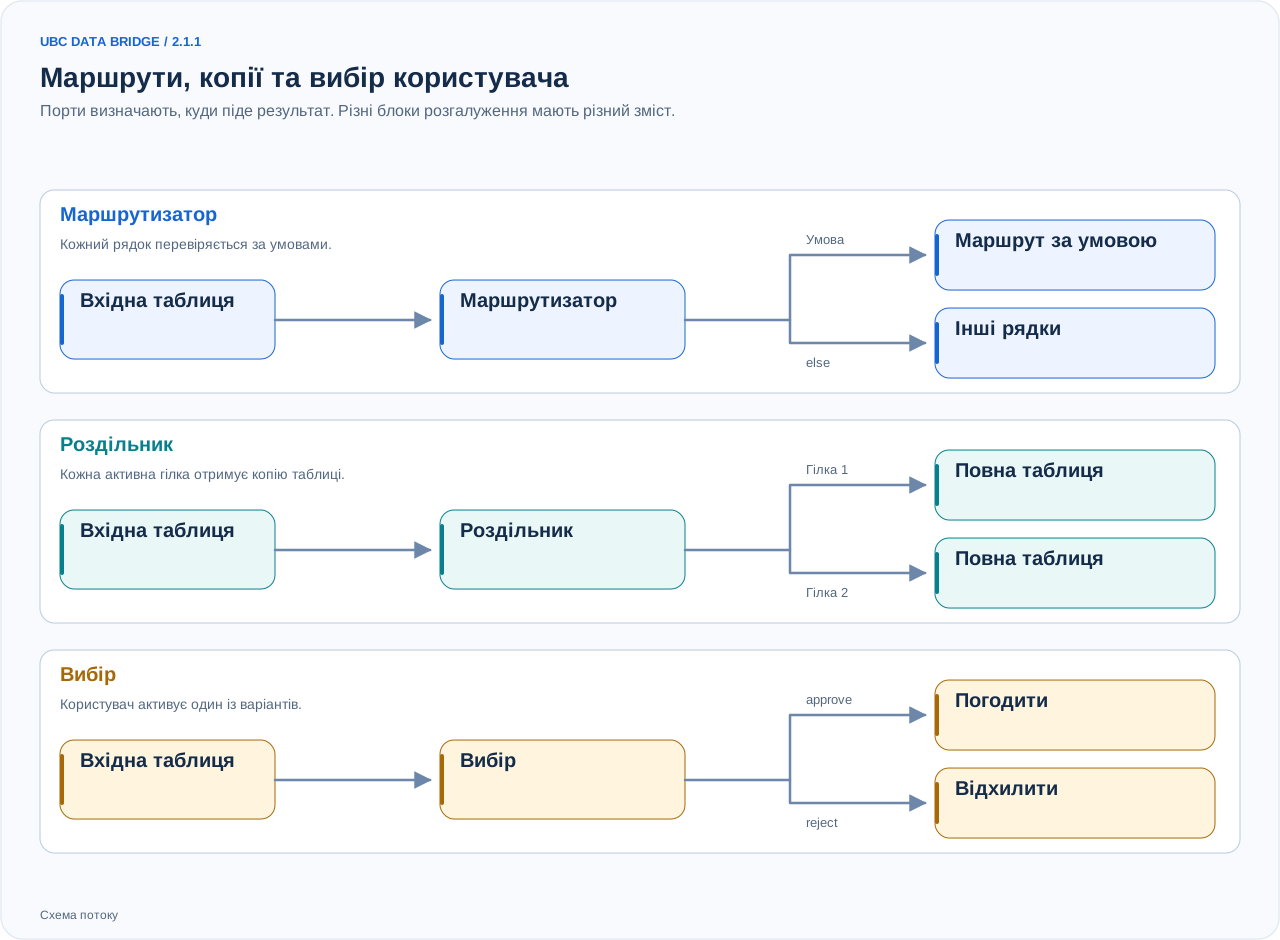
Порівняння маршрутизатора, роздільника та вибору користувача. Маршрутизатор може мати режими першого або всіх збігів; схема показує простий маршрут та else. Злиття очікує також сигнал про неактивний вхід.
- Граф не повинен містити циклів.
- Назва порту визначає зміст: дані, довідник, окрема гілка, успіх чи помилка.
- Union і Join мають кілька налаштованих входів; їхній порядок може впливати на схему та результат.
- Після спеціального мапінгу куба має бути безпосередній отримувач IBM. Звичайні табличні перетворення виконуйте до нього.
Перевірка блоку
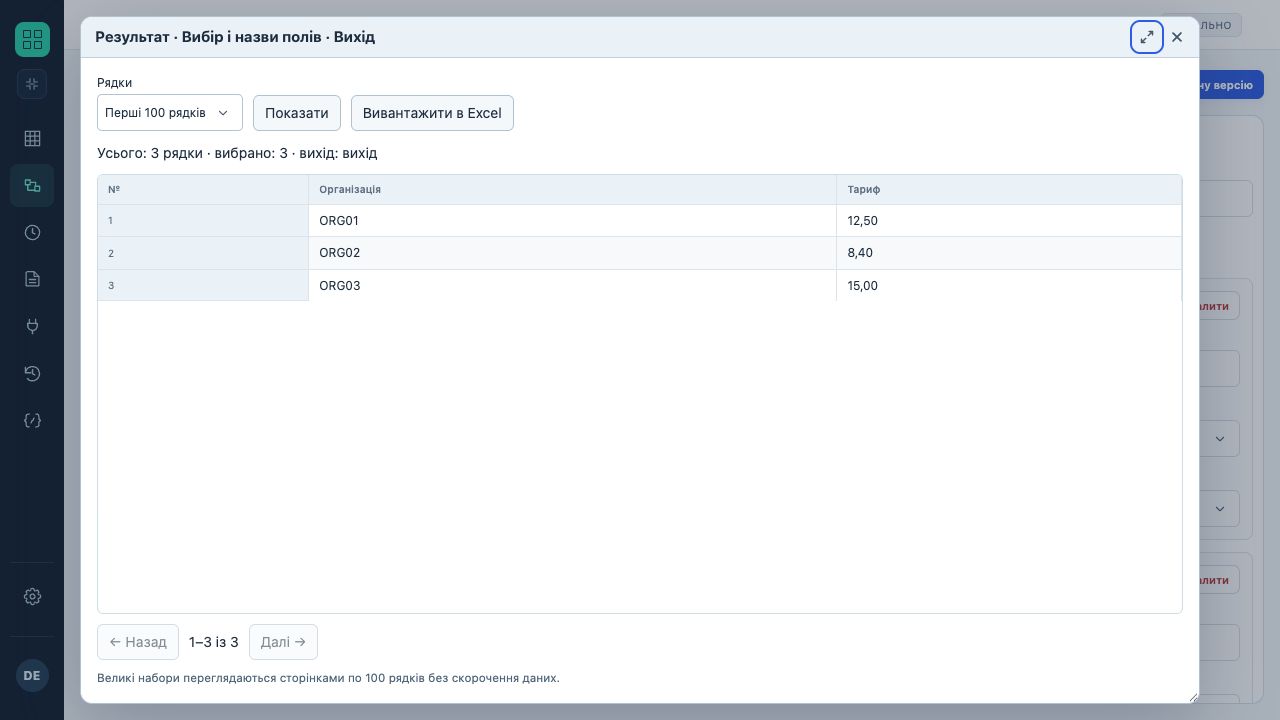
Вікно результату мапінгу показує три навчальні рядки, назви вихідних полів, кількість рядків і засоби експорту.
- Це перегляд виходу блоку в конструкторі.
- Для великої таблиці можна змінити кількість рядків і перегортати сторінки.
Читайте поля після зміни джерела. Якщо перейменовано колонку, перевірте всі наступні посилання. Відкривайте таблицю блоку й аналізуйте кількість рядків, типи та порожні значення. Для розгалужень перевіряйте всі маршрути на окремих навчальних даних, включно з випадком, коли жодна умова не виконується.
Нотатки та стрілки
На полотні можна додавати пояснювальні нотатки та стрілки. Вони зберігаються разом із потоком і допомагають пояснити бізнес-логіку. Такі елементи не виконуються та не передають дані; порядок обробки визначають саме зв’язки портів блоків.
Практичний порядок налаштування
Спочатку отримайте правильну таблицю джерела, потім нормалізуйте типи, далі застосуйте бізнес-правила і лише після цього налаштовуйте запис. Називайте блоки за результатом дії: «Лише активні договори», «Сума за місяцем», «Запис плану продажів».
Палітра, пошук і обрані
Палітра має вкладки блоків, файлів, підключень та обраних. Групи блоків відповідають задачі: API, майстер, маршрути, рядки, поля, об’єднання, структура, вивантаження, переміщення файлів, потоки та полотно. Пошук враховує назву й короткий опис; знайдені групи розгортаються. Контекстне меню дозволяє згорнути або розгорнути всі групи. Обрані зберігаються для користувача та доступні в різних потоках. Невикористані вхідні точки й публікації API мають окрему групу у вкладці підключень.
Групи блоків і робочий простір
Об’єднуйте пов’язані блоки рамкою групи та згортайте її, щоб зосередитися на потрібній частині процесу. Назви, кольори, нотатки й стрілки пояснюють схему; послідовність виконання визначають зв’язки портів. У Production групи можна згортати й розгортати для перегляду без збереження змін. Кнопки згортання палітри, властивостей та журналу звільняють полотно, а «Умістити» показує весь граф. Значок ока блоку підпотоку відкриває його Production поверх поточного конструктора.