Завдання та передумови
Прочитати спільне подання куба IBM Planning Analytics та передати його у табличний звіт.
Приклад містить навчальні дані та налаштування. Виберіть власні тестові джерела й підключення замість ідентифікаторів demo_*, відтворіть очікуваний результат і лише потім використовуйте робочі об’єкти.
DemoSales, Demo_Actual_Jan і demo_pa — навчальні назви. Для точного порівняння відтворіть виміри й значення з прикладу в окремому кубі.
Навчальні вхідні дані
| Year | Month | Product | Measure | Value |
|---|---|---|---|---|
| 2026 | Jan | Tea | Revenue | 100 |
| 2026 | Jan | Coffee | Revenue | 80 |
Блоки, зв’язки й точні налаштування
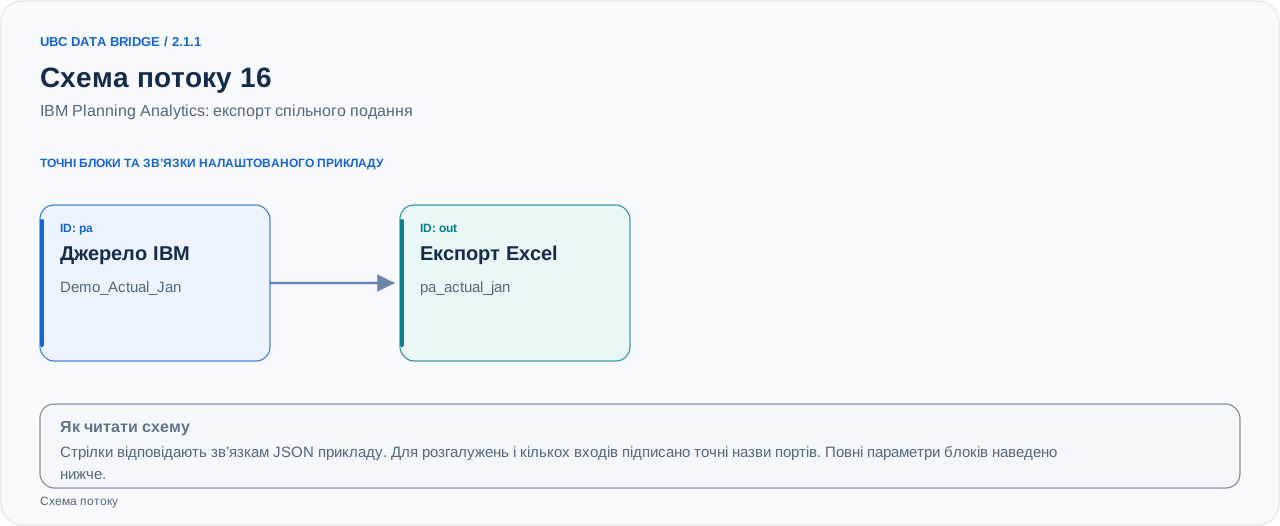
Топологія прикладу 16: 2 блоки, 1 зв’язок. Збережено ідентифікатори вузлів і порти налаштованого графа.
Додайте наведені блоки в конструктор, відкрийте властивості кожного й установіть такі значення. Назви demo_* позначають навчальні джерела та підключення.
| Блок | Налаштування |
|---|---|
| 1 Підключення pa |
|
| 2 Вивантаження даних out |
|
Зв’язки портів
- pa
out→ outin
Повна конфігурація графа JSON
{
  "version": 3,
  "nodes": [
    {
      "id": "pa",
      "type": "connection",
      "label": "pa",
      "config": {
        "role": "source",
        "connection_id": "demo_pa",
        "object_type": "cube",
        "cube": "DemoSales",
        "read_mode": "view",
        "view": "Demo_Actual_Jan",
        "value_column": "Amount",
        "columns": "fields"
      }
    },
    {
      "id": "out",
      "type": "export",
      "label": "out",
      "config": {
        "format": "xlsx",
        "filename": "pa_actual_jan",
        "destination": "download",
        "delimiter": ";",
        "timezone": "Europe/Kyiv"
      }
    }
  ],
  "edges": [
    {
      "source": "pa",
      "target": "out",
      "source_port": "out",
      "target_port": "in"
    }
  ]
}
Очікуваний результат
| Year | Month | Product | Measure | Amount |
|---|---|---|---|---|
| 2026 | Jan | Tea | Revenue | 100 |
| 2026 | Jan | Coffee | Revenue | 80 |
Заздалегідь підготуйте подання Demo_Actual_Jan з цими двома клітинками. Value перейменовується через value_column=Amount; сума дорівнює 180.
Запуск і перевірка
- Створіть навчальне IBM PA-підключення demo_pa, перевірте доступ до куба DemoSales.
- У IBM PA підготуйте саме спільне подання Demo_Actual_Jan із зазначеним зрізом і двома ненульовими клітинками.
- У блоці джерела виберіть куб і подання зі списків, збережіть та запустіть потік.
- Звірте координати, кількість 2 і суму 180 у pa_actual_jan.xlsx.
Типові помилки
- Особисте подання не підтримується цим джерелом; потрібне спільне.
- Вміст і налаштування подання визначають фактичну вибірку; назва подання сама по собі не задає фільтр.
- Якщо користувач підключення не бачить куб або подання, перевірте права IBM PA.