Призначення
Під’єднує до потоку файл із розділу «Джерела файлів». Блок використовує налаштування джерела та вибраного діапазону; окремі параметри можна перевизначити в блоці. Підтримуються джерела Excel, CSV, JSON і XML; JSON та XML у цій ролі читаються.
Входи та виходи
У ролі джерела вхід відсутній, вихід out передає таблицю. У ролі отримувача вхід in приймає таблицю; необов’язкові success і failure продовжують потік за результатом запису.
Параметри
| Параметр | Налаштування та значення | Варіанти й межі |
|---|---|---|
role | Роль блоку: джерело читає дані, отримувач записує результат. | Варіанти: source, target |
source_id | Зареєстроване файлове джерело; виберіть його за назвою в полі «Файл». | До 64 символів |
range_id | Іменований діапазон джерела. Порожнє значення означає діапазон за замовчуванням. | Типово: порожньоДо 64 символів |
options | Перевизначення параметрів читання для цього блоку; порожні значення успадковуються від джерела. | |
clear_range | Очистити решту налаштованого діапазону після запису; поза ним дані не змінюються. | Типово: вимкнено |
ask_update | Для файла з Менеджера файлів: запитувати новий файл того самого формату під час кожного ручного запуску. | Типово: вимкнено |
wizard | Показувати блок як крок майстра виконання. | Типово: вимкнено |
Параметри читання options
| Параметр | Що налаштовує |
|---|---|
selection_mode | Читати задані комірки або іменований діапазон книги. |
defined_name | Ім’я діапазону, визначене в книзі Excel. |
defined_scope | Область дії іменованого діапазону: книга або аркуш. |
sheet | Назва аркуша книги. |
range | Діапазон комірок у записі A1, наприклад A1:F500. |
header | Вважати перший рядок діапазону назвами полів. |
delimiter | Роздільник полів текстового файла. |
json_path | Шлях до масиву записів у документі JSON. |
xml_path | Шлях до елементів, які потрібно читати як рядки XML. |
Покрокове налаштування
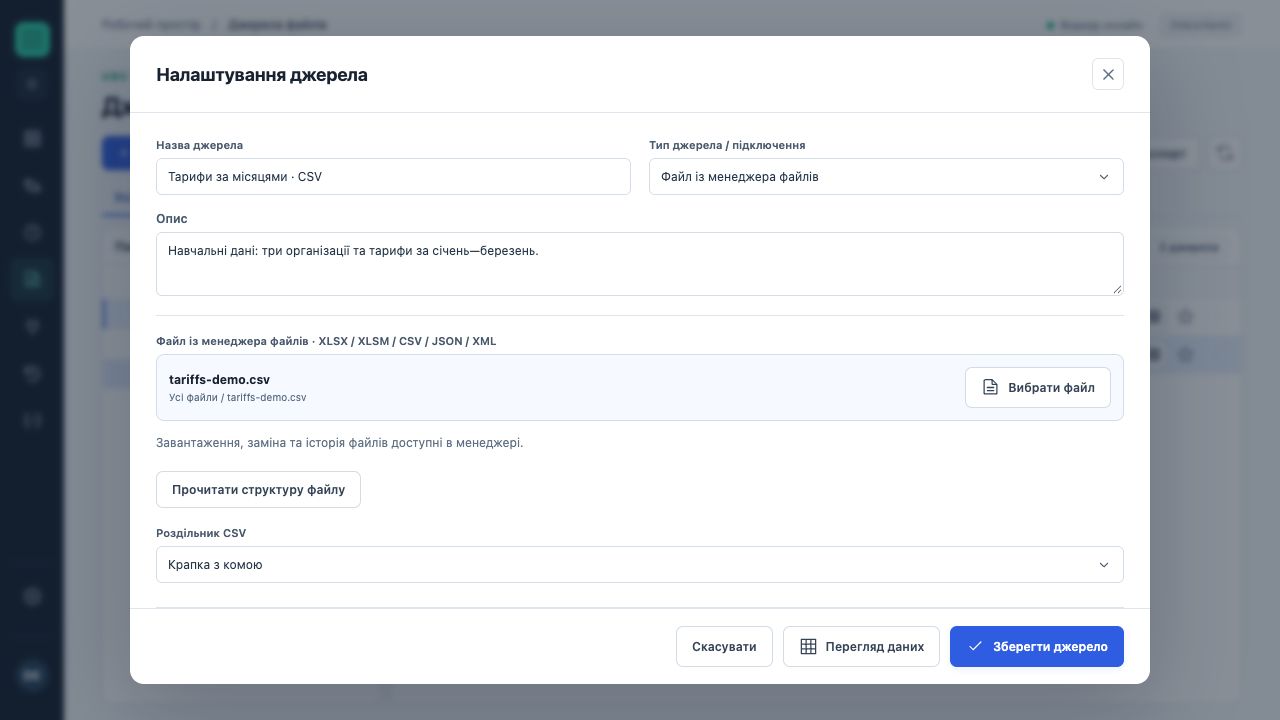
У джерелі вибрано tariffs-demo.csv із менеджера файлів та роздільник «крапка з комою». Діапазони налаштовуються нижче в цій формі.
- Додайте файл із вкладки «Файли» палітри та виберіть роль джерела або отримувача.
- Виберіть «Діапазон джерела». Перевірте аркуш, комірки та заголовки; для JSON/XML перевірте шлях до записів.
- Для CSV перевірте роздільник. Якщо блок перевизначає аркуш або комірки, поверніться до діапазону джерела або збережіть потрібний діапазон у джерелі.
- Для ручного вибору файла ввімкніть майстер; для обов’язкового завантаження нової версії ввімкніть запит оновленого файла.
- Прочитайте поля та перегляньте вибірку. Для отримувача зіставте порядок/назви вихідної таблиці й перевірте опцію очищення.
Правила та діагностика
- Запит оновленого файла працює лише для джерела з Менеджера файлів і автоматично вмикає майстер. Такий потік потребує участі користувача та не запускається автоматично.
- Після успішного кроку реального запуску оновлений файл зберігається як нова версія під назвою підключеного файла. У симуляції нова версія не зберігається.
- Майстер без запиту оновлення дозволяє вибрати інше джерело того самого формату, діапазон, аркуш і комірки лише для поточного запуску. Автоматичний запуск читає налаштований файл.
- Зміна налаштувань вибраного джерела або підключення після підтвердження кроку зупиняє виконання з REVISION_CHANGED: почніть новий запуск.
- Під час запису clear_range очищає лише решту налаштованого діапазону. Перед записом переконайтеся, що він не охоплює потрібні сторонні дані.
Приклад налаштування
Зареєструйте «Продажі.xlsx», створіть діапазон «Таблиця продажів» на аркуші Sales у A1:F5000. У блоці виберіть цей діапазон, role=source, header=true. Вихід передайте у «Формат чисел і дат», а потім у «Групування».