1. Підготуйте Windows
Для постійної роботи використовуйте Windows 10 або 11 чи Windows Server 2016, 2019, 2022 або 2025. Установник сам вибирає середовище для архітектури комп’ютера. Для застарілих Windows перед розгортанням погодьте сумісність з адміністратором: там потрібні додаткові системні оновлення та використовується старіше середовище виконання.
Потрібні права адміністратора, доступ до локальних ресурсів і вихідний TCP 443 до Data Bridge. Комп’ютер має працювати постійно й синхронізувати час. Програма займає приблизно 60 МБ для двох версій; окремо передбачте місце для журналів, до 120 МБ за стандартних налаштувань.
Для Windows 7 SP1, 8, 8.1, Server 2008 R2 SP1, 2012/2012 R2 і 32-розрядної Windows 10 використовується середовище Python 3.8. Для старих систем потрібне KB2999226 або KB3118401; для Windows 7/Server 2008 R2 також KB2533623 або KB3063858. Установник перевіряє вимоги. Python 3.8 уже не отримує оновлень безпеки, тому для постійного розгортання обирайте новішу систему.
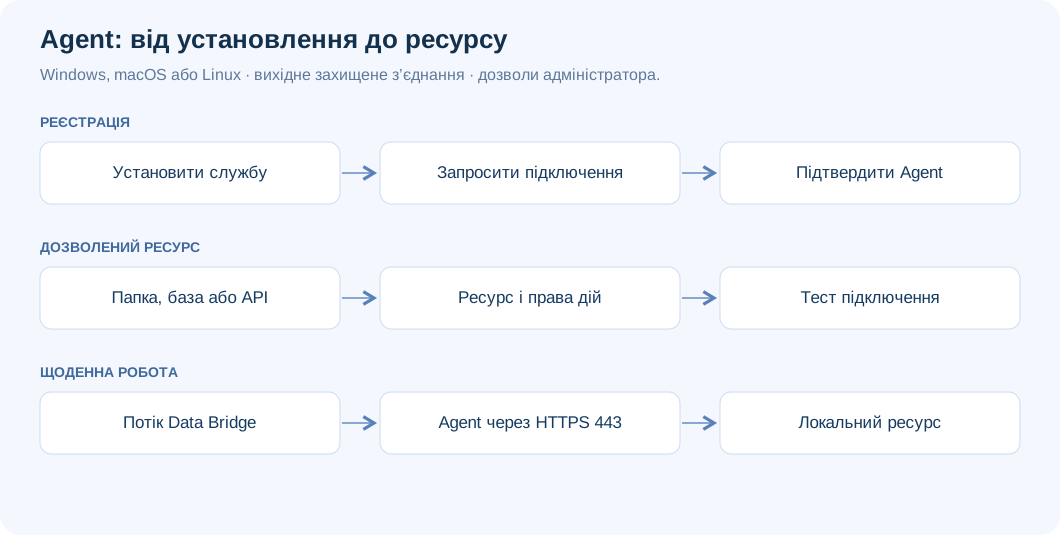
2. Перевірте установник
Отримайте файл .exe і очікувану SHA-256 від адміністратора Data Bridge. У PowerShell перевірте файл командою нижче, замінивши приклад шляху фактичним шляхом до отриманого установника:
Get-FileHash "C:\path\to\installer.exe" -Algorithm SHA256Сума має повністю збігатися. Початковий установник не має підпису Authenticode, тому SmartScreen може показати попередження. Лише після перевірки походження, контрольної суми й дозволу адміністратора використайте Докладніше → Усе одно запустити. Не вимикайте захист Windows. Якщо перевірка не пройшла, отримайте справний пакет повторно.
3. Встановіть службу
- Запустіть перевірений установник і підтвердьте запит UAC.
- На кроці Ключ реєстрації вставте одноразовий ключ у поле або залиште його порожнім для реєстрації після встановлення. Не передавайте ключ у командному рядку чи загальному журналі розгортання.
- Дочекайтеся перевірки системних вимог, копіювання файлів і створення служб. За відсутності обов’язкового системного оновлення установник пояснить причину й зупиниться до внесення змін.
- На завершенні відкрийте налаштування агента та перевірте результат реєстрації.
Основна служба UBCDataBridgeAgent запускається автоматично із затримкою та працює як NT SERVICE\UBCDataBridgeAgent. Служба UBCDataBridgeAgentUpdater працює лише під час оновлення. Програма розміщується в C:\Program Files\UBC Data Bridge Agent\; налаштування, стан і журнали — в C:\ProgramData\UBC Data Bridge Agent\.
Файл конфігурації — C:\ProgramData\UBC Data Bridge Agent\config.json. Змінюйте його через налаштування агента; приватний стан і секрети не переносіть вручну на інші комп’ютери.
4. Зареєструйте й підтвердьте Agent
Відкрийте Пуск → UBC Data Bridge Agent → Налаштування агента з правами адміністратора. Якщо ключ ще не введено, відкрийте Підключення, вставте його у відповідне поле й натисніть Зареєструвати. Адреса Data Bridge береться з ключа; кнопку Змінити використовуйте лише для погодженої HTTPS-адреси вашої установки.
Порівняйте код підтвердження з кодом у Налаштування → Доступ → Агенти в Data Bridge. Підтвердьте тільки однакові коди. На вкладці Стан має з’явитися Підключено. Якщо потрібен проксі, налаштуйте його на вкладці Підключення; пароль вводьте окремим полем, а не в URL.
5. Дозвольте ресурси та папки
На вкладці Ресурси додайте точну адресу з портом, базову адресу API або папку. Для локальної папки натисніть Надати службі доступ: це встановлює права облікового запису служби відповідно до політики ресурсу. Дозвіл Agent і дозвіл Windows потрібні одночасно.
Мережеві папки задавайте через UNC, наприклад \\server\share\Reports. На файловому сервері надайте обліковому запису комп’ютера доступ і до спільного ресурсу, і до NTFS-папки. Диск Z:, підключений у вашому сеансі, служба може не бачити; використовуйте повний мережевий шлях. У робочій групі окремий службовий обліковий запис налаштовує адміністратор через властивості служби.
Натисніть Перевірити підключення біля ресурсу. Пробний запис у папку потребує окремого підтвердження. Потім у Data Bridge виберіть Через агента або Локальна папка (через UBC Agent) і натисніть Тест.
6. Перевірте службу та журнали
Для перевірки стану відкрийте командний рядок від імені адміністратора:
sc query UBCDataBridgeAgentЗупинку та запуск виконуйте у погоджене вікно, оскільки вони переривають доступ активних потоків:
sc stop UBCDataBridgeAgent
sc start UBCDataBridgeAgent
Журнал встановлення: %TEMP%\UBC-Data-Bridge-Agent-install.log. Робочі журнали: C:\ProgramData\UBC Data Bridge Agent\logs\agent.log і audit.log. Для мережевої перевірки використовуйте Діагностика → Запустити діагностику, яка перевіряє маршрут від імені служби.
7. Оновлюйте й видаляйте контрольовано
На вкладці Версія та оновлення виберіть автоматичний, ручний або вимкнений режим. Автоматичне оновлення перевіряє підпис видавця Ed25519 і SHA-256, встановлює версію поруч із поточною та повертає попередню, якщо нова не запускається або не підключається. У ручному режимі використовуйте Оновити зараз. Повторний запуск установника зберігає налаштування й журнали.
Для видалення відкрийте Параметри → Програми → UBC Data Bridge Agent → Видалити. Видалення налаштувань, ключа й журналів потребує окремої відповіді. Також відкличте доступ у Data Bridge. Перенесення на інший комп’ютер виконуйте через нову реєстрацію, а не копіювання стану. Додатково: ресурси та мережа, діагностика.