1. Підготуйте Mac
Agent підтримує macOS 10.13 High Sierra і новіші системи на Intel та Apple Silicon. Необхідне середовище виконання входить до пакета. Для встановлення й налаштування потрібен адміністратор Mac; для подальшої роботи створюється окремий службовий обліковий запис.
Виберіть комп’ютер у мережі потрібних баз, API та файлових ресурсів. Дозвольте вихідний TCP 443 до Data Bridge, перевірте системний час і налаштуйте живлення так, щоб Mac не засинав під час роботи потоків. Передбачте приблизно 180 МБ для двох версій програми та окремо місце для журналів, до 120 МБ за стандартних налаштувань.
2. Перевірте пакет
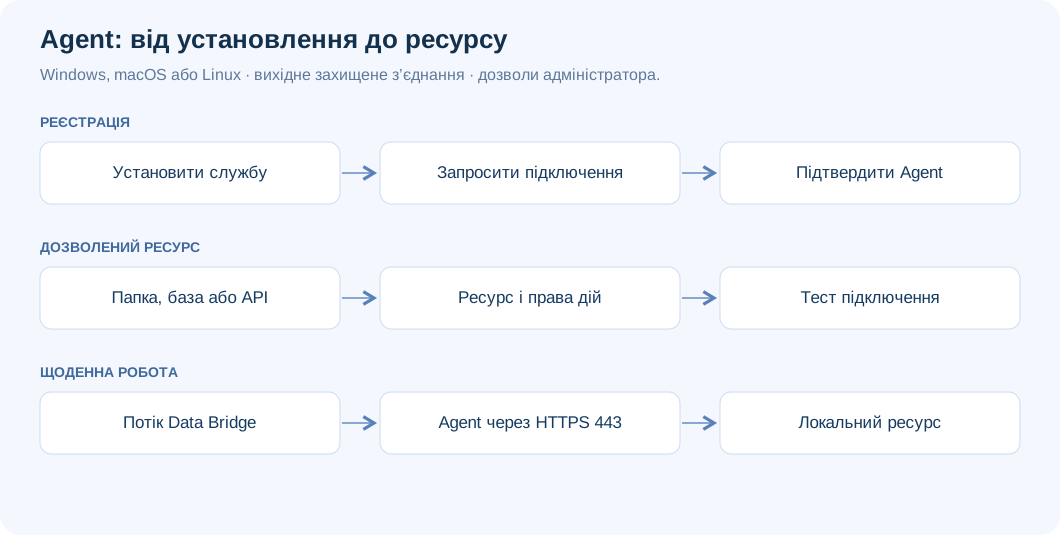
Отримайте пакет .pkg та очікувану SHA-256 від адміністратора Data Bridge. У Терміналі перевірте файл, підставивши фактичний шлях замість прикладу:
shasum -a 256 "/path/to/installer.pkg"Контрольна сума має збігатися повністю. Початковий пакет не підписано Apple Developer ID. Після перевірки походження, цілісності та погодження адміністратора відкрийте саме цей файл: у macOS 10.13–14 — Control-клацання → Відкрити; у macOS 15 і новіших після першої спроби — Системні параметри → Конфіденційність і безпека → Усе одно відкрити. Не вимикайте системний захист. Пакет із неправильною сумою не встановлюйте.
3. Встановіть Agent
Пройдіть кроки Вступ і Встановлення, натисніть Встановити й введіть пароль адміністратора. Установник перевірить вимоги та файли, створить обліковий запис _ubcagent, встановить програму й запустить службу.
Основна служба launchd має назву app.ubcanalytics.databridge.agent; служба оновлення — app.ubcanalytics.databridge.agent.updater. Налаштування відкриваються через /Applications/UBC Data Bridge Agent.app. Програма розміщується в /Library/Application Support/UBC Data Bridge Agent/program/, а налаштування та стан — у /Library/Application Support/UBC Data Bridge Agent/data/.
Для керованого розгортання адміністратор може використати MDM або команду нижче з фактичним шляхом до перевіреного пакета. Після такого встановлення відкрийте програму налаштувань самостійно; ключ реєстрації вводьте в її поле.
sudo installer -pkg "/path/to/installer.pkg" -target /Файл конфігурації — /Library/Application Support/UBC Data Bridge Agent/data/config.json. Редагуйте параметри через локальне вікно налаштувань, яке перевіряє введені значення.
4. Зареєструйте й підтвердьте комп’ютер
- Відкрийте Програми → UBC Data Bridge Agent і підтвердьте адміністративний доступ.
- На вкладці Підключення вставте отриманий захищеним каналом одноразовий ключ і натисніть Зареєструвати. Не зберігайте ключ у командах Терміналу або знімках екрана.
- Порівняйте код підтвердження з кодом у Налаштування → Доступ → Агенти в Data Bridge. Натисніть Коди збігаються — підтвердити лише за точного збігу.
- Перевірте стан Підключено. За потреби налаштуйте проксі й додатковий кореневий сертифікат на вкладці Підключення.
Вікно налаштувань відкривається лише локально на 127.0.0.1 з одноразовим секретом в адресі. Не передавайте цю адресу іншим користувачам. Для зміни адреси Data Bridge використовуйте погоджений HTTPS URL вашої установки.
5. Надайте доступ до файлів
На вкладці Ресурси створіть ресурс папки й визначте необхідні права. Для обміну зручно використовувати окрему папку в /Users/Shared/. Натисніть Надати службі доступ, щоб призначити права обліковому запису _ubcagent. Читання, створення, перезапис, перейменування та видалення визначаються окремо.
Папки користувача й деякі томи додатково захищені macOS. Якщо потрібен доступ до такого ресурсу, адміністратор може надати Повний доступ до диска у розділі Конфіденційність і безпека для цього компонента виконання:
/Library/Application Support/UBC Data Bridge Agent/program/current/runtime/Python.framework/Versions/3.13/Resources/Python.appНадавайте цей дозвіл лише за потреби; він не замінює локальну політику ресурсів. Томи, підключені у Finder, належать сеансу користувача й можуть бути недоступні службі. Для мережевої папки використовуйте системне підключення тому, наприклад налаштоване адміністратором через autofs, або Agent на файловому сервері.
6. Перевірте роботу та журнали
Біля ресурсу натисніть Перевірити підключення. Потім у Data Bridge виберіть Через агента; для папок — Локальна папка (через UBC Agent). Натисніть Тест і перевірте контрольний потік. Для діагностики локальної служби доступні команди:
sudo launchctl print system/app.ubcanalytics.databridge.agent
sudo "/Library/Application Support/UBC Data Bridge Agent/program/agent" status
sudo "/Library/Application Support/UBC Data Bridge Agent/program/agent" diagnose
Журнали знаходяться в /Library/Logs/UBC Data Bridge Agent/: install.log, agent.log, audit.log і service-output.log. Якщо Mac засинає, перевіряйте також параметри живлення, а не лише мережу.
7. Оновлення, перенесення та видалення
На вкладці Версія та оновлення доступні автоматичний, ручний і вимкнений режими. Пакети оновлення перевіряються за підписом видавця та SHA-256. Нова версія встановлюється поруч із поточною; якщо вона не запускається або не підключається, повертається попередня. Повторне встановлення зберігає налаштування.
Для перенесення зареєструйте новий комп’ютер новим ключем із Data Bridge. Для видалення використовуйте:
sudo bash "/Library/Application Support/UBC Data Bridge Agent/program/uninstall.command"Програма запитає окремо про видалення стану, ключа, журналів і службового користувача. Також відкличте доступ у Data Bridge. Подальші кроки: налаштування ресурсів і усунення несправностей.