Для чого потрібен Agent
UBC Data Bridge Agent — служба для доступу до ресурсів вашої локальної мережі з UBC Data Bridge 2.1.1. Вона працює на комп’ютері Windows, macOS або Linux, який бачить потрібні папки, бази даних і API. Завдяки цьому потік у Data Bridge може прочитати локальний Excel-файл, звернутися до внутрішнього сервера бази даних або викликати корпоративний API через дозволений маршрут.
Agent виконує конкретні операції підключення та обміну даними. Він не надає довільного віддаленого командного рядка. Доступ визначають одночасно локальний перелік дозволених ресурсів, права служби в операційній системі та облікові дані цільової системи.
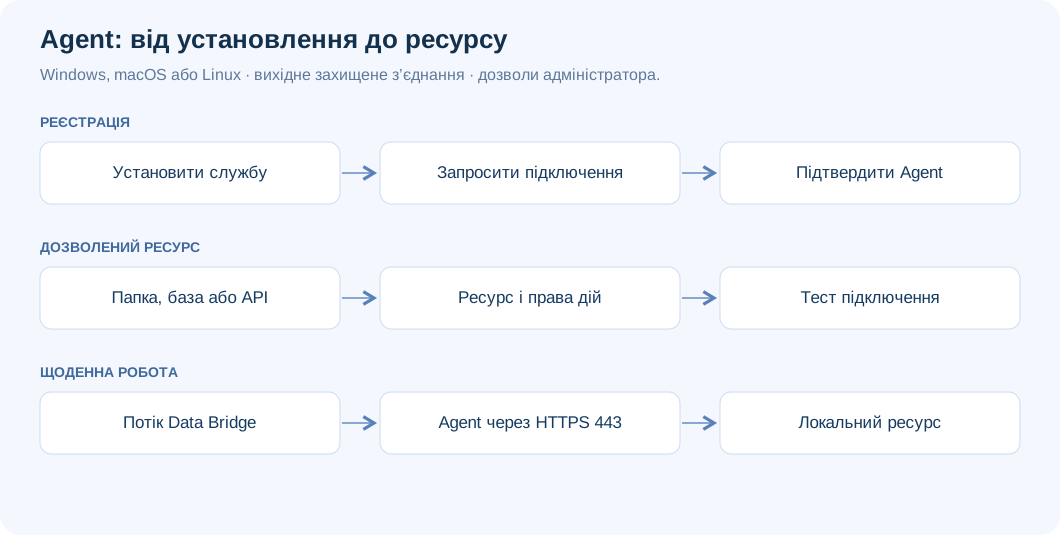
Як проходить з’єднання
Agent сам відкриває вихідне з’єднання TCP 443 до адреси вашого Data Bridge через UBC Secure Access Gateway. Для цього маршруту не потрібно відкривати вхідні порти або публікувати локальну базу в інтернеті. Основний транспорт — захищений WebSocket; якщо мережа його не пропускає, автоматичний режим використовує довгі HTTPS-запити.
Зовнішній HTTPS захищає транспорт, а внутрішній канал використовує TLS 1.3 із взаємною перевіркою сертифікатів. Приватний ключ створюється на комп’ютері агента й не залишає його. Для корпоративної мережі можна налаштувати проксі та додатковий довірений кореневий сертифікат. Мережеві правила мають також дозволяти звернення від комп’ютера агента до потрібних внутрішніх ресурсів.
Підготуйте комп’ютер і доступи
- Виберіть комп’ютер, який постійно працює, має правильний час і доступ до потрібних ресурсів. Передбачте відповідального адміністратора та вікно для обслуговування.
- Уточніть HTTPS-адресу установки Data Bridge, правила вихідного TCP 443, параметри корпоративного проксі й потребу в додатковому центрі сертифікації.
- Складіть мінімальний перелік ресурсів: точні адреси й порти баз, базові URL API, папки та необхідні операції над файлами.
- Отримайте установник для своєї ОС і його контрольну суму SHA-256 від адміністратора Data Bridge. Перевірте походження та цілісність файлу до встановлення.
- Встановіть службу за інструкцією для Windows або macOS або Linux. Для встановлення та локального налаштування потрібні права адміністратора комп’ютера.
Створіть і підтвердьте агента
У Data Bridge відкрийте Налаштування → Доступ → Агенти, створіть агента й задайте строк його доступу. Згенеруйте одноразовий ключ реєстрації. Передайте його адміністратору комп’ютера захищеним каналом: не вставляйте ключ у листування із широким доступом, знімки екрана чи приклади команд.
У локальному вікні налаштувань відкрийте Підключення, вставте ключ у відповідне поле та натисніть Зареєструвати. Ключ містить прив’язку до потрібного середовища; вручну вводити ідентифікатор організації не потрібно. Один ключ призначено для одного комп’ютера.
Якщо ввімкнено підтвердження, порівняйте код у локальному вікні з кодом у Data Bridge: Підтвердити… → Коди збігаються — підтвердити. Якщо коди відрізняються, відкличте доступ і перевірте, де використано ключ. До підтвердження агент може встановити канал, але операції з ресурсами не дозволені.
Строк ключа реєстрації й строк доступу агента — різні налаштування. Ключ діє 24 години за замовчуванням; можна вибрати 1 або 8 годин, 3 чи 7 діб. Обирайте найкоротший достатній строк. Після реєстрації доступ визначається окремим строком агента.
Додайте перше робоче підключення
На вкладці Ресурси локально додайте потрібну адресу, API або папку. Збережіть політику та натисніть Перевірити підключення. Перевірка виконується від імені служби, тому її результат точніше відображає роботу потоку, ніж відкриття того самого ресурсу у вашому особистому сеансі.
У Data Bridge відкрийте налаштування відповідного підключення, виберіть Спосіб підключення → Через агента та потрібного агента. Для файлів використовуйте тип Локальна папка (через UBC Agent). Натисніть Тест, потім виконайте контрольний потік на погоджених даних. Локальний перелік ресурсів змінює адміністратор комп’ютера; у Data Bridge він доступний для перегляду.
Що перевірити перед запуском
Маршрут через Agent підтримує відповідні HTTP- і TCP-підключення та локальні папки. Наприклад, це внутрішній REST API, PostgreSQL, Microsoft SQL Server або IBM Planning Analytics з підтримуваним способом авторизації. Для кожного підключення залишаються чинними його власні вимоги до облікових даних і сертифікатів.
Не плануйте ODBC або FTP/FTPS через Agent: для баз виберіть спеціалізований конектор, для файлового обміну — дозволену папку. IBM Planning Analytics через корпоративний вхід Cognos Gateway або сеанс користувача використовує прямий маршрут. Детальні правила наведено на сторінці ресурсів і мережі.
Керуйте доступом протягом експлуатації
Для тимчасової зупинки доступу використовуйте Вимкнути; після Увімкнути новий ключ не потрібен. Відкликати доступ припиняє дію сертифікатів і невикористаних ключів, тому для повторної реєстрації потрібен новий ключ.
Для перенесення встановіть Agent на новий комп’ютер, налаштуйте ресурси й зареєструйте його через Видати новий ключ. Після нової реєстрації попередні сертифікати перестають діяти. Не копіюйте папку стану: агент прив’язаний до комп’ютера. Перевіряйте журнали, строк доступу та історію оновлень; за відмови користуйтеся порядком діагностики.