Подготовьте учебный файл
Сохраните файл sales.csv в UTF-8. В примере используется разделитель «;». Названия полей должны соответствовать настройкам блоков.
Product;Region;Amount
A;Kyiv;120
B;Lviv;0
C;Kyiv;80
Создайте источник
- Откройте «Источники файлов» и создайте «Учебные продажи».
- Загрузите файл или выберите его в Менеджере файлов. Укажите CSV, разделитель «;» и заголовки в первой строке.
- Задайте диапазон, включающий все три колонки и строки, затем просмотрите таблицу. Убедитесь, что Product, Region и Amount распознаны как отдельные поля.
Соберите граф
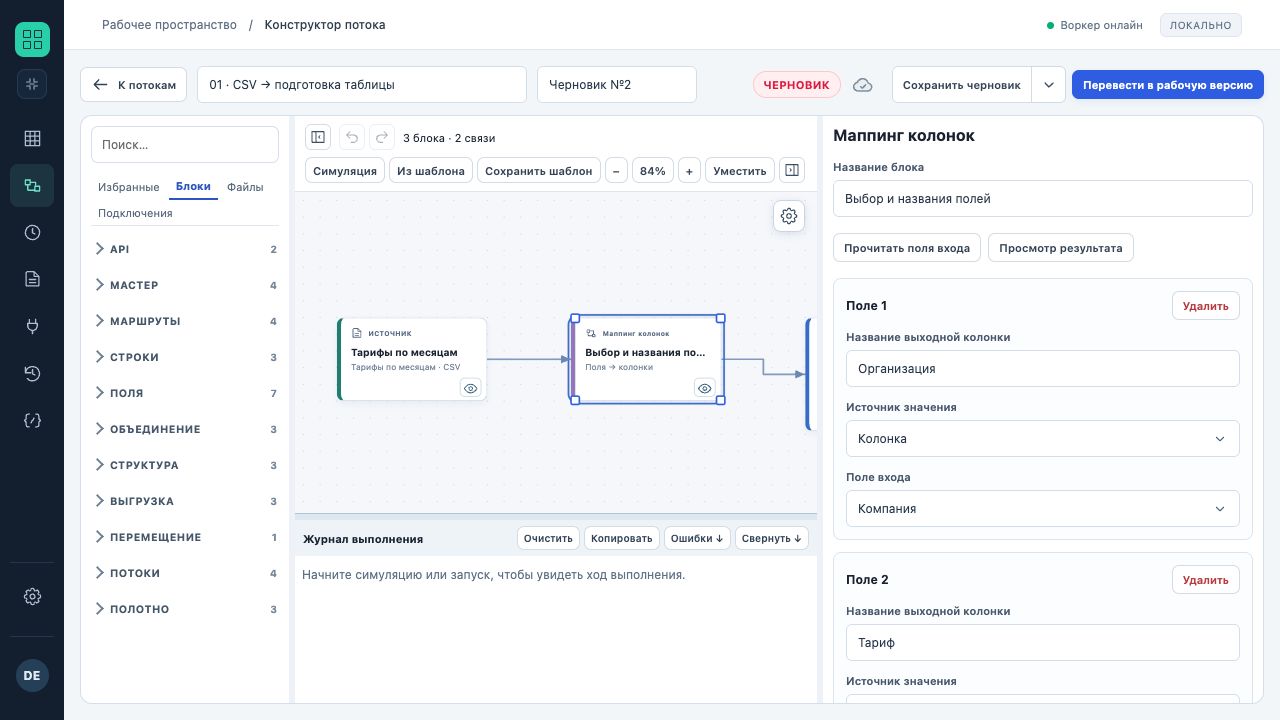
Черновой поток CSV → сопоставление → CSV. Слева палитра, в центре блоки и связи, справа свойства выбранного блока.
- Палитра добавляет блоки, файлы и подключения.
- Свойства меняются при выборе блока на полотне.
- Симуляция и публикация в Production — отдельные действия.
- В разделе «Потоки данных» создайте «Продажи — учебный» и назовите черновик.
- Добавьте источник файла. Выберите подготовленный источник и его диапазон.
- Добавьте «Фильтр»: поле Region, текстовое сравнение, равно Kyiv.
- Добавьте «Экспорт» в CSV и соедините блоки: файл → фильтр → экспорт.
- Просмотрите результат фильтра: должны остаться A / Kyiv / 120 и C / Kyiv / 80.
Проверьте и запустите
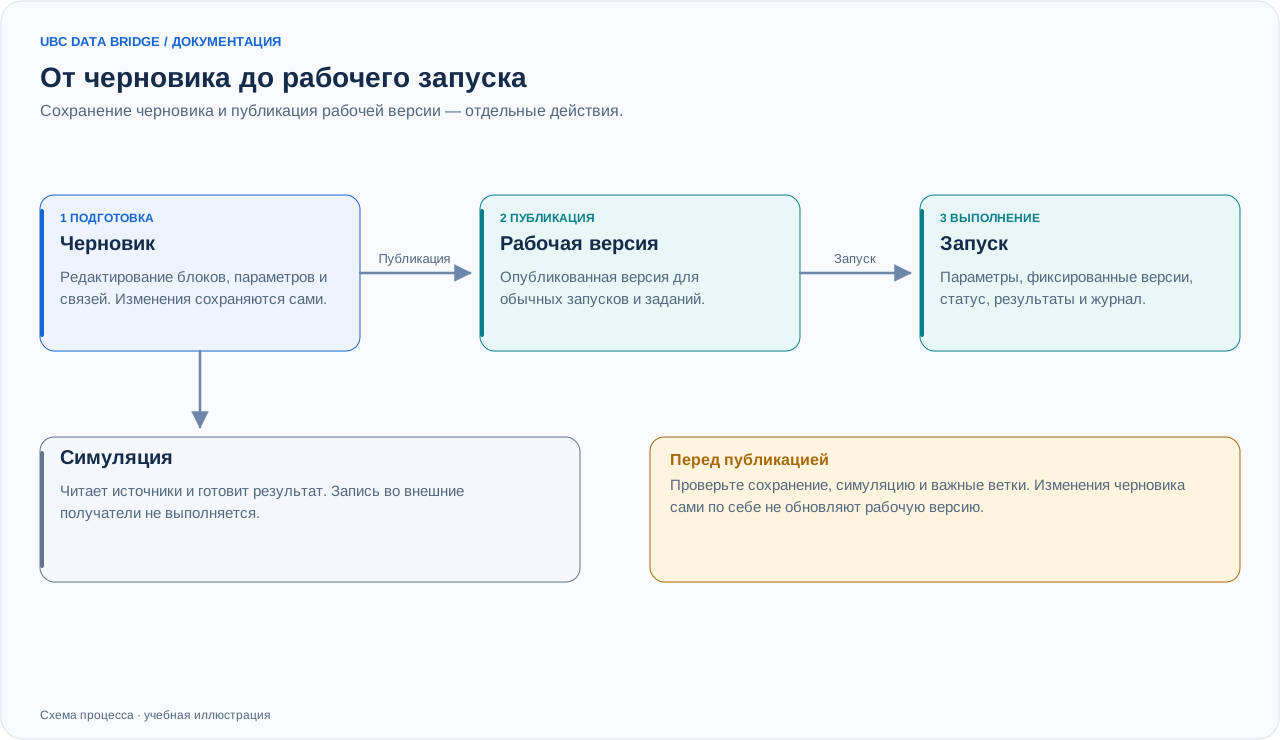
Черновик проверяется симуляцией и отдельно публикуется в Production. Рабочий запуск имеет собственные параметры, зафиксированные версии и результаты.
Выполните симуляцию черновика и изучите выходные таблицы и подготовленный результат. Симуляция не подтверждает фактическую передачу во внешнюю систему. После проверки опубликуйте черновик в Production и запустите поток с необходимыми правами.
Проверьте результат
- Статус запуска — успешный, результат содержит две строки данных.
- Скачанный CSV содержит три колонки и заголовки.
- В журнале нет ошибок разбора чисел или отсутствующих полей.
- Следующий запуск использует текущие настройки и версию источника.