Что делает Agent
UBC Data Bridge Agent — служба, которая подключает UBC Data Bridge 2.1.1 к ресурсам вашей закрытой сети. Она работает на компьютере с Windows, macOS или Linux, имеющем доступ к нужным папкам, базам данных и API — интерфейсам программного обмена. После этого поток Data Bridge может прочитать локальный файл Excel, подключиться к внутреннему серверу базы данных или вызвать корпоративный API через явно разрешённый маршрут.
Agent выполняет определённые операции подключения и обмена данными. Он не предоставляет неограниченный доступ к удалённой командной строке. Доступ зависит от трёх отдельных уровней: локально разрешённых ресурсов, прав учётной записи службы в операционной системе и учётных данных, принимаемых целевой системой.
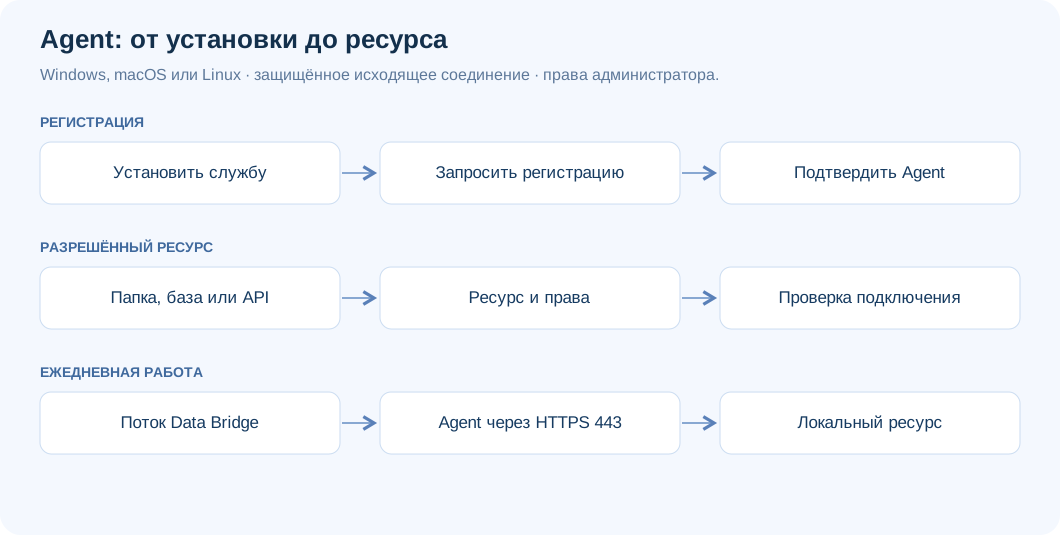
Как работает подключение
Agent устанавливает исходящее соединение TCP 443 с вашей установкой Data Bridge через UBC Secure Access Gateway. Для этого маршрута не нужны входящие порты или публикация локальной базы данных в интернете. Предпочтительный транспорт — защищённый WebSocket; в автоматическом режиме используются длительные HTTPS-запросы, если сеть не разрешает WebSocket.
HTTPS защищает внешний транспорт, а внутренний канал TLS 1.3 использует взаимную аутентификацию по сертификатам. Закрытый ключ создаётся на компьютере Agent и остаётся там. В корпоративной среде можно настроить прокси и дополнительный доверенный корневой сертификат. Сетевые правила также должны разрешать компьютеру Agent доступ к нужным внутренним ресурсам.
Подготовьте компьютер и права доступа
- Выберите компьютер, который остаётся включённым, поддерживает точное время и имеет доступ к нужным ресурсам. Назначьте администратора и запланируйте окна обслуживания.
- Уточните HTTPS-адрес установки Data Bridge, правила исходящих подключений TCP 443, настройки корпоративного прокси и требования к дополнительным центрам сертификации.
- Составьте минимальный список ресурсов: точные адреса и порты баз данных, базовые URL API, папки и разрешённые файловые операции.
- Получите установщик для своей операционной системы и его контрольную сумму SHA-256 у администратора Data Bridge. Перед установкой проверьте происхождение и целостность файла.
- Следуйте руководству по установке для Windows или macOS или Linux. Установка и настройка локальной службы требуют прав администратора на этом компьютере.
Создайте и подтвердите Agent
В Data Bridge откройте Настройки → Доступ → Агенты, создайте Agent и задайте срок доступа. Сформируйте одноразовый ключ регистрации. Передайте его администратору компьютера по согласованному защищённому каналу. Не размещайте ключ в общедоступных сообщениях, снимках экрана или примерах команд.
В локальном окне настроек откройте Подключение, вставьте ключ в предназначенное для него поле и выберите Зарегистрировать. Ключ определяет нужную среду; вручную вводить идентификатор организации не требуется. Каждый ключ регистрирует один компьютер.
Если включено подтверждение, сравните код в локальном окне с кодом в Data Bridge: Подтвердить… → Коды совпадают — подтвердить. Если коды различаются, отзовите доступ и выясните, где использовали ключ. Agent, ожидающий подтверждения, может установить канал, но не может выполнять операции с ресурсами.
Срок действия ключа регистрации и срок доступа Agent — отдельные настройки. По умолчанию ключ действует 24 часа; доступны также 1 или 8 часов, 3 или 7 дней. Выбирайте минимальный практичный срок. После регистрации дальнейший доступ определяется отдельным сроком доступа Agent.
Создайте первое рабочее подключение
В локальной вкладке Ресурсы добавьте нужный сервер, API или папку. Сохраните политику и выберите Проверить подключение. Проверка выполняется от имени учётной записи службы, поэтому точнее отражает доступ потока, чем открытие того же ресурса в вашей личной рабочей сессии.
В Data Bridge откройте настройки нужного подключения и выберите Способ подключения → Через Agent, затем выберите Agent. Для файлов используйте Локальная папка (через UBC Agent). Выберите Проверить, затем выполните контролируемый запуск потока на согласованных тестовых данных. Администратор компьютера редактирует локальный список ресурсов; Data Bridge отображает его только для чтения.
Проверьте поддерживаемый маршрут
Маршрут через Agent поддерживает соответствующие подключения HTTP и TCP и локальные папки. Примеры: внутренний REST API, PostgreSQL, Microsoft SQL Server и IBM Planning Analytics с поддерживаемым способом аутентификации. У каждого подключения сохраняются собственные требования к учётным данным и сертификатам.
Не планируйте подключения ODBC или FTP/FTPS через Agent. Используйте специализированный коннектор базы данных или разрешённую папку для обмена файлами. Подключения IBM Planning Analytics с корпоративным входом через Cognos Gateway или пользовательской сессией используют прямой маршрут. Подробности настройки приведены в разделе Ресурсы и сеть .
Управляйте доступом во время эксплуатации
Используйте Отключить временно приостанавливает доступ. Включить восстанавливает его без нового ключа регистрации. Отозвать доступ аннулирует сертификаты и неиспользованные ключи; для регистрации потребуется новый ключ.
Чтобы перенести Agent, установите его на новый компьютер, настройте ресурсы и зарегистрируйте с помощью Выдать новый ключ. После завершения новой регистрации прежние сертификаты перестают действовать. Не копируйте каталог состояния: регистрация привязана к компьютеру. Регулярно проверяйте журналы, срок доступа и историю обновлений. Если проверка не проходит, используйте руководство по устранению неполадок .