1. Подготовьте Windows
Для постоянной работы используйте Windows 10 или 11 либо Windows Server 2016, 2019, 2022 или 2025. Установщик выбирает среду выполнения под архитектуру компьютера. Перед развёртыванием на устаревшей Windows согласуйте совместимость с администратором: этим системам требуются дополнительные обновления, и они используют более старую среду выполнения.
Нужны права администратора, доступ к локальным ресурсам и исходящее подключение TCP 443 к Data Bridge. Компьютер должен оставаться включённым, а его часы — синхронизированными. Предусмотрите около 60 МБ для двух версий программы и место для журналов: до 120 МБ при стандартных настройках хранения.
Windows 7 SP1, 8, 8.1, Server 2008 R2 SP1, 2012/2012 R2 и 32-разрядная Windows 10 используют Python 3.8. Устаревшим системам требуются KB2999226 или KB3118401; Windows 7/Server 2008 R2 также нужны KB2533623 или KB3063858. Установщик проверяет эти требования. Python 3.8 больше не получает обновления безопасности, поэтому для постоянной эксплуатации выбирайте более новую операционную систему.
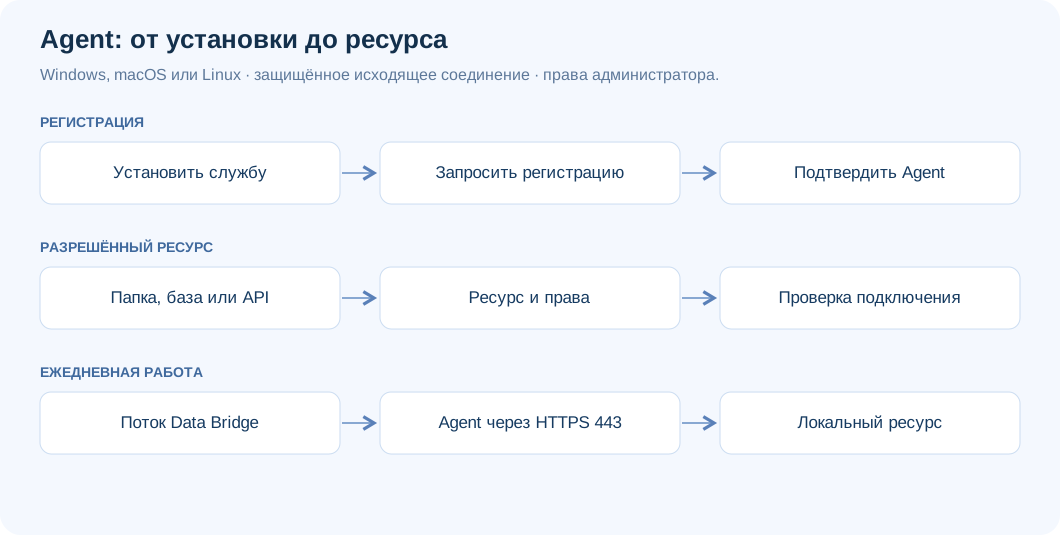
2. Проверьте установщик
Получите файл .exe и ожидаемую контрольную сумму SHA-256 у администратора Data Bridge. Проверьте файл в PowerShell, заменив путь в примере на фактический путь к установщику:
Get-FileHash "C:\path\to\installer.exe" -Algorithm SHA256Контрольная сумма должна совпасть точно. Первоначальный установщик не имеет подписи Authenticode, поэтому SmartScreen может показать предупреждение. Только после проверки происхождения, контрольной суммы и согласования с администратором выберите Подробнее → Выполнить в любом случае. Не отключайте защиту Windows. Если проверка не пройдена, повторно получите корректный пакет.
3. Установите службу
- Запустите проверенный установщик и подтвердите запрос UAC.
- В поле Ключ регистрациивставьте одноразовый ключ или оставьте поле пустым, чтобы зарегистрироваться после установки. Не помещайте ключ в командную строку или общий журнал развёртывания.
- Дождитесь проверок системы, установки файлов и создания службы. Если отсутствует обязательное обновление операционной системы, установщик объяснит требование и остановится до внесения изменений.
- После завершения откройте настройки Agent и проверьте результат регистрации.
Основная служба, UBCDataBridgeAgent, запускается автоматически с задержкой и работает от имени NT SERVICE\UBCDataBridgeAgent. UBCDataBridgeAgentUpdater работает только во время обновлений. Программные файлы находятся в C:\Program Files\UBC Data Bridge Agent\; настройки, состояние и журналы — в C:\ProgramData\UBC Data Bridge Agent\.
Файл конфигурации — C:\ProgramData\UBC Data Bridge Agent\config.json. Изменяйте его через настройки Agent; не переносите вручную закрытое состояние или секреты на другие компьютеры.
4. Зарегистрируйте и подтвердите Agent
Откройте Пуск → UBC Data Bridge Agent → Настройки Agent с правами администратора. Если ключ ещё не введён, откройте Подключение, вставьте его в специальное поле и выберите Зарегистрировать. Ключ содержит адрес Data Bridge. Используйте Изменить только для согласованного HTTPS-адреса вашей установки.
Сравните код подтверждения с кодом в разделе Настройки → Доступ → Агенты Data Bridge. Подтверждайте только совпадающие коды. В локальной вкладке Статус должен отображаться статус Подключён. Если требуется прокси, настройте его в разделе Подключение; введите пароль в отдельное поле пароля, а не в URL.
5. Разрешите ресурсы и папки
В поле Ресурсыдобавьте точный адрес сервера и порт, базовый URL API или папку. Для локальной папки выберите Предоставить доступ службе , чтобы назначить права учётной записи службы согласно политике ресурса. Нужны одновременно разрешение Agent и разрешение Windows.
Для сетевых папок используйте пути UNC, например \\server\share\Reports. На файловом сервере предоставьте учётной записи компьютера доступ и к общему ресурсу, и к папке NTFS. Диск, например Z: , подключённый в вашей личной сессии, может быть невидим службе; используйте полный сетевой путь. В рабочей группе администратор может настроить отдельную учётную запись службы через её свойства.
Выберите Проверить подключение рядом с ресурсом. Проверка записи в папку требует отдельного подтверждения. Затем выберите Через Agent или Локальная папка (через UBC Agent) в Data Bridge и выберите Проверить.
6. Проверьте службу и журналы
Чтобы проверить состояние службы, откройте командную строку от имени администратора:
sc query UBCDataBridgeAgentОстанавливайте и запускайте службу в согласованное окно обслуживания: эти действия прерывают доступ для выполняющихся потоков.
sc stop UBCDataBridgeAgent
sc start UBCDataBridgeAgent
Журнал установки — %TEMP%\UBC-Data-Bridge-Agent-install.log. Журналы работы — C:\ProgramData\UBC Data Bridge Agent\logs\agent.log и audit.log. Для сетевых проверок используйте Диагностика → Запустить диагностику: она проверяет маршрут в контексте учётной записи службы.
7. Обновляйте и удаляйте осознанно
В разделе Версия и обновлениявыберите автоматическое, ручное или отключённое обновление. Автоматическое обновление проверяет подпись издателя Ed25519 и SHA-256, устанавливает новую версию рядом с текущей и восстанавливает прежнюю, если новая не запускается или не подключается. В ручном режиме выберите Обновить сейчас. Повторный запуск установщика сохраняет настройки и журналы.
Для удаления откройте Параметры → Приложения → UBC Data Bridge Agent → Удалить. Удаление настроек, ключа Agent и журналов требует отдельного подтверждения. Также отзовите доступ в Data Bridge. Переносите Agent на другой компьютер через новую регистрацию, а не копированием каталога состояния. Далее см. Ресурсы и сеть или устранение неполадок.