1. Подготовьте Mac
Agent поддерживает macOS 10.13 High Sierra и новее на Intel и Apple Silicon. Среда выполнения входит в пакет. Для установки и настройки нужен администратор Mac; постоянная работа выполняется от отдельной учётной записи службы.
Выберите компьютер с доступом к нужным базам данных, API и файловым ресурсам. Разрешите исходящее подключение TCP 443 к Data Bridge, проверьте системные часы и настройте питание так, чтобы Mac не засыпал во время выполнения потоков. Предусмотрите около 180 МБ для двух версий программы и место для журналов: до 120 МБ при стандартных настройках.
2. Проверьте пакет
Получите файл .pkg и ожидаемую контрольную сумму SHA-256 у администратора Data Bridge. Проверьте файл в Терминале, заменив пример фактическим путём:
shasum -a 256 "/path/to/installer.pkg"Контрольная сумма должна совпасть точно. Первоначальный пакет не подписан Apple Developer ID. После проверки происхождения, целостности и согласования с администратором откройте именно этот файл. В macOS 10.13–14 нажмите его с клавишей Control и выберите Откройте. В macOS 15 и новее после первой попытки используйте Системные настройки → Конфиденциальность & Безопасность → Всё равно открыть. Не отключайте системную защиту. Не устанавливайте пакет с неверной контрольной суммой.
3. Установите Agent
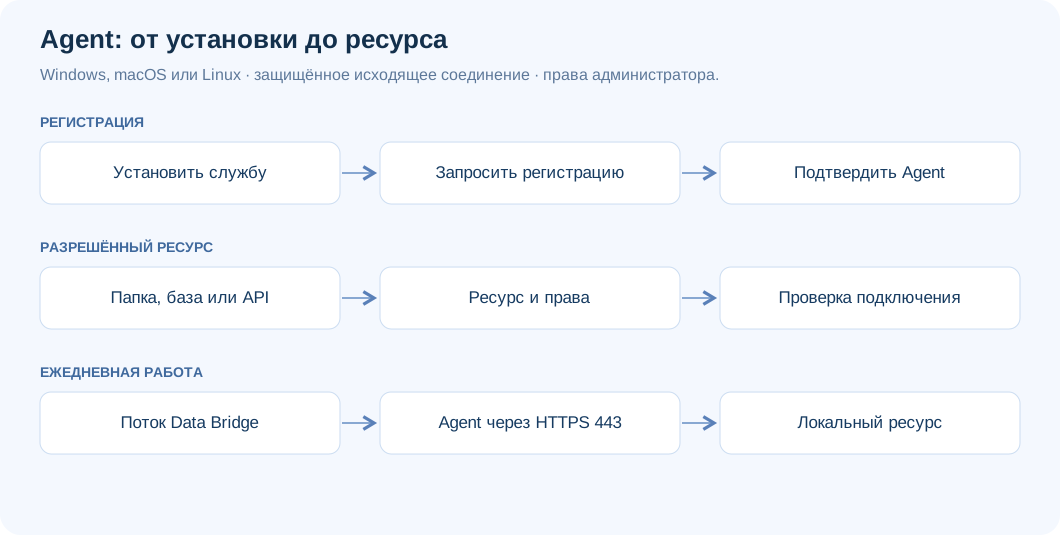
Пройдите шаги Введение и Установка , выберите Установить и введите пароль администратора. Установщик проверяет требования и файлы, создаёт учётную запись _ubcagent , устанавливает приложение и запускает службу.
Основная служба launchd — app.ubcanalytics.databridge.agent; служба обновления — app.ubcanalytics.databridge.agent.updater. Откройте настройки через /Applications/UBC Data Bridge Agent.app. Программные файлы находятся в /Library/Application Support/UBC Data Bridge Agent/program/; настройки и состояние — в /Library/Application Support/UBC Data Bridge Agent/data/.
Для управляемого развёртывания администратор может использовать MDM или следующую команду с фактическим путём к проверенному пакету. После этого вручную откройте приложение настроек и введите ключ регистрации в специальное поле.
sudo installer -pkg "/path/to/installer.pkg" -target /Файл конфигурации — /Library/Application Support/UBC Data Bridge Agent/data/config.json. Редактируйте параметры в локальном окне настроек, которое проверяет введённые значения.
4. Зарегистрируйте и подтвердите компьютер
- Откройте Приложения → UBC Data Bridge Agent и подтвердите доступ администратора.
- В разделе Подключение, вставьте одноразовый ключ, полученный по защищённому каналу, и выберите Зарегистрировать. Не сохраняйте ключ в командах Терминала или снимках экрана.
- Сравните код подтверждения с кодом в разделе Настройки → Доступ → Агенты Data Bridge. Выберите Коды совпадают — подтвердить только при точном совпадении.
- Проверьте статус Подключён . При необходимости настройте прокси и дополнительный доверенный корневой сертификат в разделе Подключение.
Окно настроек доступно только локально по адресу 127.0.0.1с одноразовым секретом в адресе. Не передавайте этот адрес другим пользователям. При изменении адреса Data Bridge используйте согласованный HTTPS-адрес вашей установки.
5. Предоставьте доступ к файлам
В поле Ресурсысоздайте ресурс папки и задайте необходимые права. Для обмена файлами удобен отдельный каталог в /Users/Shared/ . Выберите Предоставить доступ службе , чтобы назначить права учётной записи _ubcagent. Чтение, создание, перезапись, переименование и удаление управляются отдельно.
macOS дополнительно защищает личные папки пользователей и некоторые тома. Если нужен доступ к такому ресурсу, администратор может предоставить Полный доступ к диску в разделе Конфиденциальность & Безопасность следующему компоненту среды выполнения:
/Library/Application Support/UBC Data Bridge Agent/program/current/runtime/Python.framework/Versions/3.13/Resources/Python.appПредоставляйте это разрешение только при необходимости; оно не заменяет локальную политику ресурсов. Тома, подключённые в Finder, относятся к пользовательской сессии и могут быть недоступны службе. Используйте системное подключение, настроенное администратором, например через autofs, либо разместите Agent на файловом сервере.
6. Проверьте работу и журналы
Выберите Проверить подключение рядом с ресурсом. В Data Bridge выберите Через Agent; для папок используйте Локальная папка (через UBC Agent). Выберите Проверить и выполните контролируемый запуск потока. Эти команды проверяют локальную службу и запускают диагностику:
sudo launchctl print system/app.ubcanalytics.databridge.agent
sudo "/Library/Application Support/UBC Data Bridge Agent/program/agent" status
sudo "/Library/Application Support/UBC Data Bridge Agent/program/agent" diagnose
Журналы находятся в /Library/Logs/UBC Data Bridge Agent/: install.log, agent.log, audit.log и service-output.log. Если Mac становится недоступен во время сна, проверьте настройки питания вместе с сетью.
7. Обновление, перенос и удаление
В Версия и обновления предлагает автоматический, ручной и отключённый режимы. Обновления проверяются по подписи издателя и SHA-256. Новая версия устанавливается рядом с текущей; если она не запускается или не подключается, восстанавливается прежняя. Повторная установка сохраняет настройки.
Для переноса Agent зарегистрируйте новый компьютер с новым ключом из Data Bridge. Для удаления выполните:
sudo bash "/Library/Application Support/UBC Data Bridge Agent/program/uninstall.command"Программа удаления отдельно спрашивает, нужно ли удалить состояние, ключ, журналы и учётную запись службы. Также отзовите доступ в Data Bridge. Далее см. настройку ресурсов и устранение неполадок.