Назначение
Подключает к потоку файл из раздела «Файловые источники». Блок использует настройки источника и выбранного диапазона; отдельные параметры можно переопределить в блоке. Поддерживаются источники Excel, CSV, JSON и XML; JSON и XML в этой роли доступны для чтения.
Входы и выходы
В роли источника блок не имеет входа и передаёт таблицу через out. В роли получателя in принимает таблицу; необязательные выходы success и failure продолжают поток в зависимости от результата записи.
Параметры
| Параметр | Настройки и значения | Варианты и ограничения |
|---|---|---|
role | Роль блока: источник читает данные; получатель записывает результат. | Варианты: source, target |
source_id | Зарегистрированный файловый источник; выберите его по имени в поле «Файл». | До 64 символов |
range_id | Именованный диапазон источника. Пустое значение означает диапазон по умолчанию. | По умолчанию: emptyДо 64 символов |
options | Переопределение параметров чтения для этого блока; пустые значения наследуются от источника. | |
clear_range | Очистить остаток настроенного диапазона после записи; данные вне него не изменяются. | По умолчанию: disabled |
ask_update | Для файла в Менеджере файлов: запрашивать новый файл того же формата при каждом ручном запуске. | По умолчанию: disabled |
wizard | Показывать блок как шаг мастера выполнения. | По умолчанию: disabled |
Параметры чтения: варианты
| Параметр | Что настраивает |
|---|---|
selection_mode | Чтение заданных ячеек или именованного диапазона книги. |
defined_name | Имя диапазона, определённого в книге Excel. |
defined_scope | Область именованного диапазона: книга или лист. |
sheet | Название листа книги. |
range | Диапазон ячеек в обозначении A1, например A1:F500. |
header | Считать первую строку диапазона названиями полей. |
delimiter | Разделитель полей текстового файла. |
json_path | Путь к массиву записей в документе JSON. |
xml_path | Путь к элементам, читаемым как строки XML. |
Пошаговая настройка
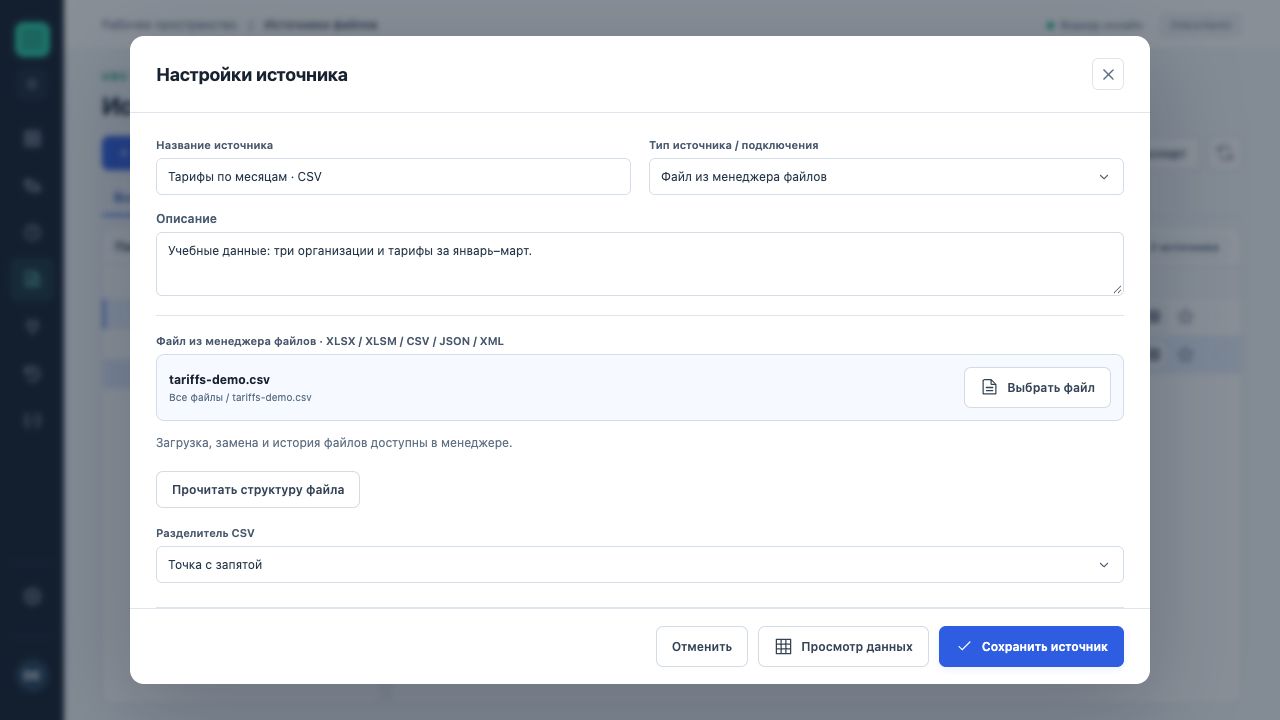
В источнике выбран tariffs-demo.csv из Менеджера файлов и разделитель «точка с запятой». Диапазоны настраиваются ниже в этой форме.
- Добавьте файл из вкладки «Файлы» палитры и выберите роль источника или получателя.
- Выберите «Диапазон источника». Проверьте лист, ячейки и заголовки; для JSON/XML — путь к записям.
- Для CSV проверьте разделитель. Если блок переопределяет лист или ячейки, вернитесь к диапазону источника или сохраните нужный диапазон в источнике.
- Включите мастер для ручного выбора файла; включите запрос обновлённого файла, чтобы требовать загрузку новой версии.
- Прочитайте поля и проверьте пример. Для получателя согласуйте порядок и названия полей выходной таблицы и проверьте настройку очистки.
Правила и диагностика
- Запрос обновлённого файла работает только для источника из Менеджера файлов и автоматически включает мастер. Такой поток требует участия пользователя и не запускается автоматически.
- После успешного шага реального запуска обновлённый файл сохраняется как новая версия под именем подключённого файла. Симуляция не сохраняет новую версию.
- Без запроса обновления мастер позволяет выбрать другой источник того же формата, диапазон, лист и ячейки только для текущего запуска. Автоматический запуск читает настроенный файл.
- Изменение выбранного источника или настроек подключения после подтверждения шага останавливает выполнение с REVISION_CHANGED: начните новый запуск.
- При записи clear_range очищает только остаток настроенного диапазона. Перед записью убедитесь, что в нём нет других данных, которые нужно сохранить.
Пример настройки
Зарегистрируйте «Sales.xlsx» и создайте диапазон «Sales table» на листе Sales в A1:F5000. Выберите этот диапазон в блоке с role=source и header=true. Передайте выход в «Форматы чисел и дат», затем в «Группировку».