Построение графа
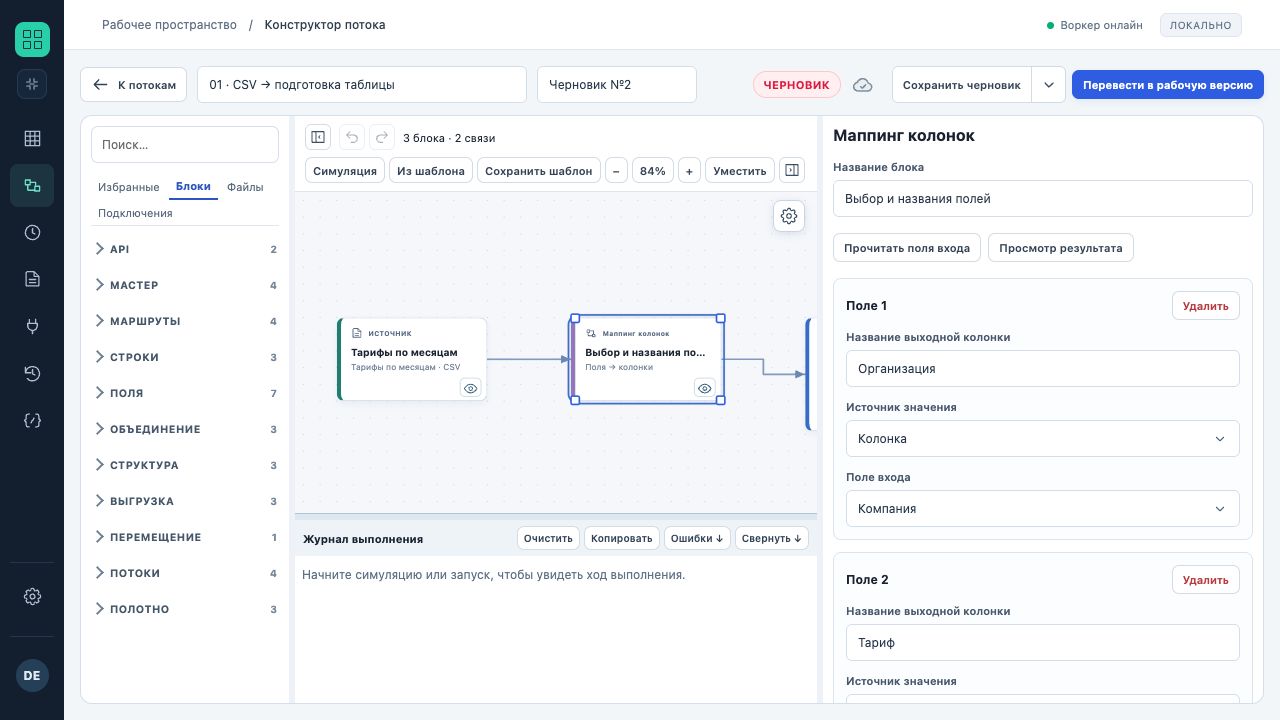
Черновой поток CSV → сопоставление → CSV. Слева палитра, в центре блоки и связи, справа свойства выбранного блока.
- Палитра добавляет блоки, файлы и подключения.
- Свойства меняются при выборе блока на полотне.
- Симуляция и публикация в Production — отдельные действия.
- Создайте черновик и назовите поток.
- Добавьте необходимые блоки из палитры: сначала источники, затем преобразования и получатели.
- Соедините выходные и входные порты в нужном направлении.
- Выберите блок и настройте его поля на панели свойств.
- Перед следующим шагом проверьте названия колонок в просмотре входных/выходных данных.
Правила соединений
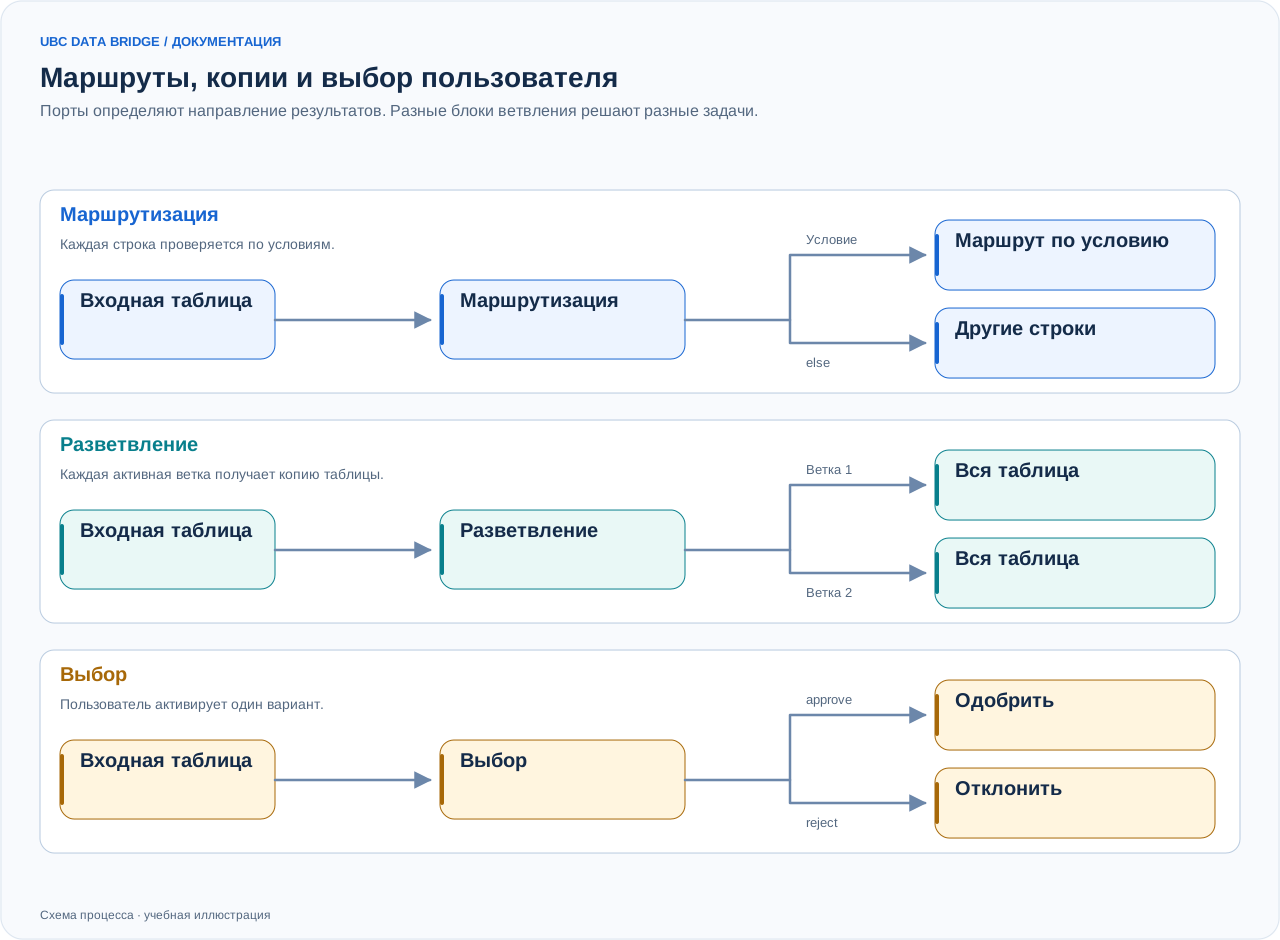
Сравнение маршрутизатора, разделителя и выбора пользователя. Маршрутизатор поддерживает первое или все совпадения; схема показывает простой маршрут и else. Объединение также ожидает сигнал неактивного входа.
- Граф не должен содержать циклов.
- Название порта определяет его смысл: данные, справочник, отдельная ветвь, успех или ошибка.
- Union и Join имеют несколько настраиваемых входов; их порядок может влиять на схему и результат.
- После специального сопоставления куба должен непосредственно следовать получатель IBM. Обычные табличные преобразования выполняйте перед ним.
Проверка блока
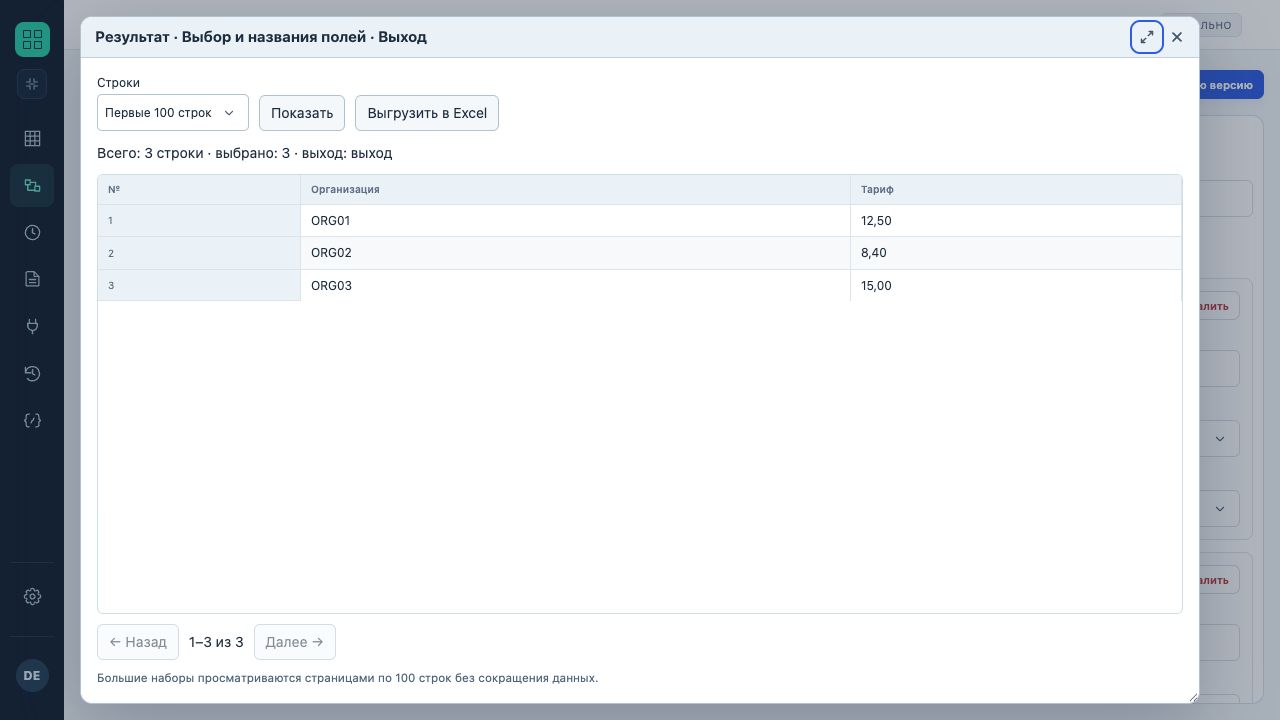
Окно результата сопоставления показывает три учебные строки, названия выходных полей, число строк и элементы экспорта.
- Это просмотр выхода блока в конструкторе.
- Для большой таблицы можно менять число строк и переходить по страницам.
Повторно считайте поля после изменения источника. После переименования колонки проверьте все последующие ссылки. Откройте таблицу блока и изучите число строк, типы и пустые значения. Проверьте каждую ветвь на отдельных учебных данных, включая случай, когда ни одно условие не выполняется.
Заметки и стрелки
На полотно можно добавлять поясняющие заметки и стрелки. Они сохраняются с потоком и помогают объяснить бизнес-логику. Эти элементы не выполняются и не передают данные; порядок обработки определяют связи портов блоков.
Практический порядок настройки
Сначала получите правильную таблицу источника, затем нормализуйте типы, примените бизнес-правила и только после этого настройте запись. Называйте блоки по результату: «Только активные договоры», «Итог месяца», «Запись плана продаж».
Палитра, поиск и избранное
Палитра содержит блоки, файлы, подключения и избранное. Группы блоков соответствуют задачам: API, мастер, маршруты, строки, поля, объединение, структура, экспорт, передача файлов, потоки и полотно. Поиск учитывает названия и описания и разворачивает подходящие группы. Контекстное меню сворачивает или разворачивает все группы. Избранное принадлежит пользователю и доступно во всех потоках. Неиспользуемые входные точки и точки выдачи API выделены в отдельную группу подключений.
Группы блоков и рабочая область
Помещайте связанные блоки в рамку группы и сворачивайте её, чтобы сосредоточиться на другой части процесса. Названия, цвета, заметки и стрелки поясняют схему; связи портов определяют порядок выполнения. Группы Production можно разворачивать и сворачивать для просмотра без сохранения изменений. Сверните палитру, свойства и журнал, чтобы освободить полотно, затем используйте «Вписать» для отображения всего графа. Значок глаза подпотока открывает его версию Production поверх текущего конструктора.