Задача и предварительные условия
Прочитайте общее представление куба IBM Planning Analytics и передайте в табличный отчёт.
В примере используются демонстрационные данные и настройки. Проверьте ожидаемый результат в своей среде до подключения рабочих получателей. Идентификаторы demo_* условны: выберите собственные учебные подключения или источники в редакторе. JSON ниже показывает структуру блоков и связей, а не готовый архив потока для переноса.
DemoSales, Demo_Actual_Jan и demo_pa — учебные имена. Для точного сравнения воспроизведите измерения и значения примера в отдельном кубе.
Учебные входные данные
| Year | Month | Продукт | Показатель | Значение |
|---|---|---|---|---|
| 2026 | Jan | Tea | Выручка | 100 |
| 2026 | Jan | Coffee | Выручка | 80 |
Блоки, связи и точные настройки
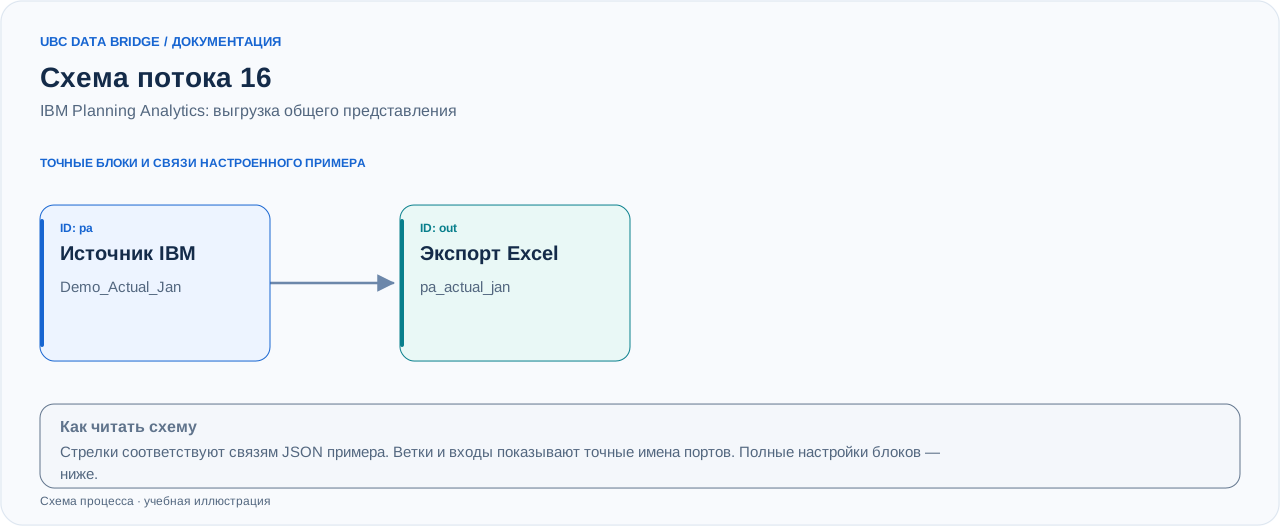
Схема примера 16: блоков — 2, связей — 1. Идентификаторы узлов и порты настроенной схемы сохранены.
Добавьте перечисленные блоки в конструкторе, откройте свойства каждого и задайте эти значения. Имена demo_* обозначают учебные источники и подключения.
| Блок | Настройка |
|---|---|
| 1 Подключение pa |
|
| 2 Экспорт данных out |
|
Связи портов
- pa
out→ outin
Полная конфигурация схемы в JSON
{
  "version": 3,
  "nodes": [
    {
      "id": "pa",
      "type": "connection",
      "label": "pa",
      "config": {
        "role": "source",
        "connection_id": "demo_pa",
        "object_type": "cube",
        "cube": "DemoSales",
        "read_mode": "view",
        "view": "Demo_Actual_Jan",
        "value_column": "Amount",
        "columns": "fields"
      }
    },
    {
      "id": "out",
      "type": "export",
      "label": "out",
      "config": {
        "format": "xlsx",
        "filename": "pa_actual_jan",
        "destination": "download",
        "delimiter": ";",
        "timezone": "Europe/Kyiv"
      }
    }
  ],
  "edges": [
    {
      "source": "pa",
      "target": "out",
      "source_port": "out",
      "target_port": "in"
    }
  ]
}
Ожидаемый результат
| Year | Month | Продукт | Показатель | Amount |
|---|---|---|---|---|
| 2026 | Jan | Tea | Выручка | 100 |
| 2026 | Jan | Coffee | Выручка | 80 |
Заранее подготовьте Demo_Actual_Jan с этими двумя ячейками. Value переименовывается через value_column=Amount; сумма — 180.
Запуск и проверка
- Создайте учебное подключение IBM PA demo_pa и проверьте доступ к кубу DemoSales.
- В IBM PA подготовьте общее представление Demo_Actual_Jan с указанным срезом и двумя ненулевыми ячейками.
- Выберите куб и представление из списков блока-источника, сохраните и запустите поток.
- Проверьте координаты, количество 2 и сумму 180 в pa_actual_jan.xlsx.
Частые ошибки
- Источник не поддерживает личное представление; нужно общее.
- Содержимое и настройки представления определяют фактическую выборку; одно имя не задаёт фильтр.
- Если пользователь подключения не видит куб или представление, проверьте права IBM PA.