Connectez vos données à IBM Planning Analytics
Chargez dans IBM Planning Analytics les données de vos fichiers et outils métier. Data Bridge les prépare pour les cubes d’analyse, actualise les référentiels et lance les processus. Les utilisateurs démarrent depuis un bouton IBM Planning Analytics Workspace, choisissent les paramètres et vérifient le résultat.
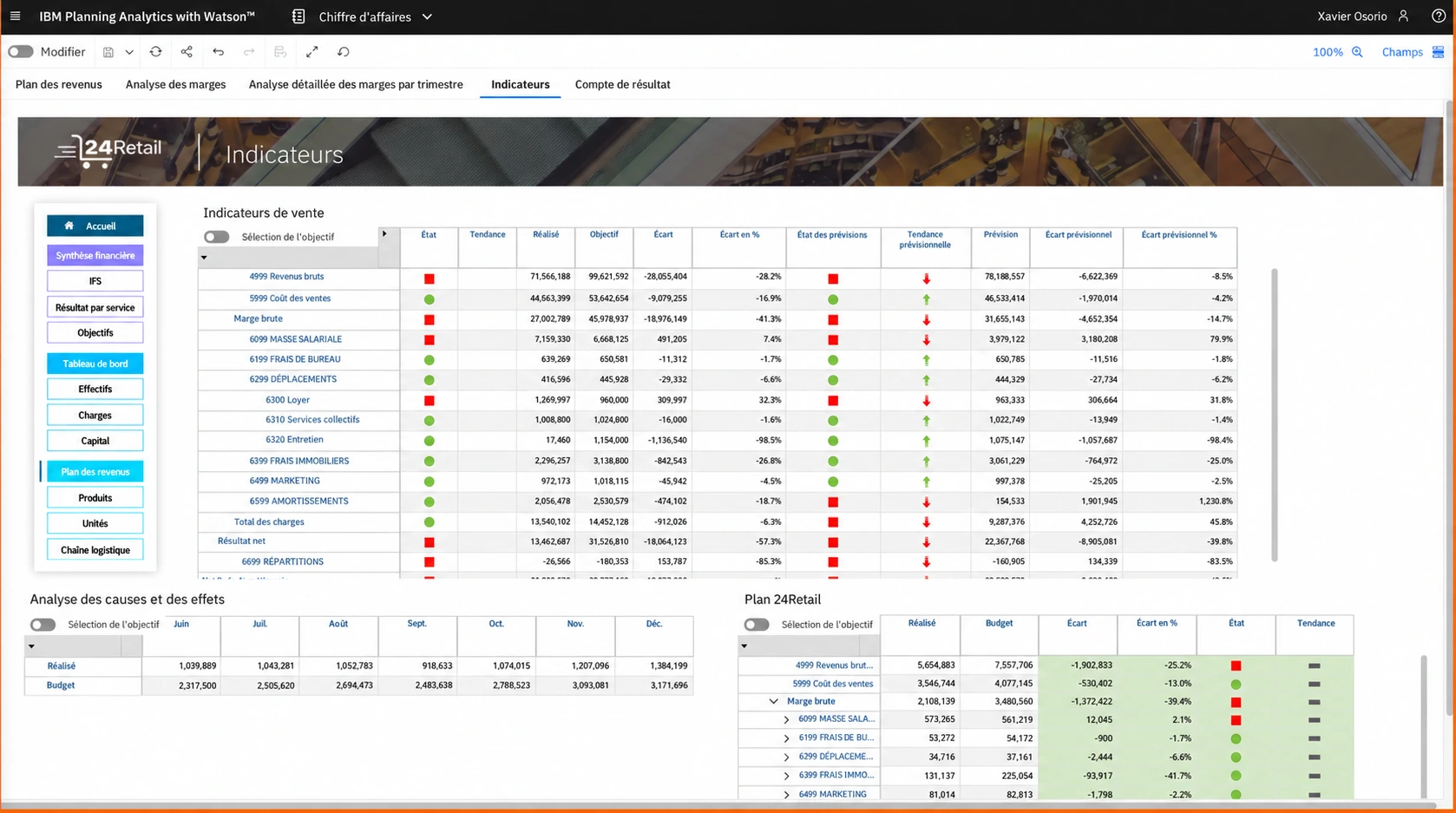
Moins de préparation manuelle pour les plans et les rapports
Cubes, référentiels et processus serveur dans un flux maîtrisé
Un lancement pratique dans IBM Planning Analytics Workspace, avec des droits et résultats clairs
Déployez Data Bridge aux côtés de IBM Planning Analytics
Déployez Data Bridge comme service distinct dans votre infrastructure ou un cloud approuvé. Il se connecte à TM1 par l’API REST et conserve ses propres flux, connexions et historiques. Les administrateurs définissent l’adresse HTTPS, les accès réseau et la connexion ; l’interface peut utiliser un chemin d’entreprise /databridge. Les échanges s’intègrent ainsi à votre architecture IBM Planning Analytics. Vérifiez une tranche de test, les certificats et les droits avant production. Pour les sources locales, utilisez des connexions accessibles au serveur ou des ressources UBC Agent autorisées.
- Déploiement distinct aux côtés des composants IBM Planning Analytics
- Fichiers, SQL et API accessibles selon les règles réseau convenues
- Vérification du scénario avant publication en production
Connectez-vous avec votre compte Cognos
Une installation autonome peut utiliser l’authentification IBM Planning Analytics / Cognos CAM. Les utilisateurs se connectent sur la page Cognos ; Data Bridge vérifie leur identité et leurs groupes via la base TM1 configurée. Lorsque la session IBM correspondante est active et que navigateur et passerelle sont configurés, il n’est pas nécessaire de ressaisir le mot de passe. Les administrateurs harmonisent passerelle Cognos, espace de noms, adresses de retour sécurisées et confiance des certificats. Pour écrire avec les droits personnels, choisissez « Depuis la session utilisateur » dans la connexion TM1. Pour les tâches automatiques, prévoyez une méthode distincte adaptée avec identifiants enregistrés.
- Vérification de l’utilisateur et des groupes par TM1
- Réutilisation d’une session IBM existante avec CAM configuré
- Authentification distincte pour les exécutions interactives et automatiques
Définissez environnement et accès
Précisez l’adresse Data Bridge, la base TM1, l’authentification et les responsables. Vérifiez réseau, certificats et tranche de test.
Construisez le premier scénario
Connectez une source, préparez les champs et configurez dimensions et coordonnées du cube. Ajoutez un processus TI et un message si nécessaire.
Vérifiez modèle et autorisations
Effectuez une simulation et une écriture de contrôle. Rapprochez totaux, éléments et diagnostics, puis testez comme utilisateur ordinaire.
Publiez l’action IBM Planning Analytics Workspace
Activez le bouton, insérez son URL dans le classeur et testez tout le parcours : fichier, paramètres, écriture et actualisation de la vue.
Attribuez l’accès aux utilisateurs et groupes
Les administrateurs peuvent actualiser la liste des utilisateurs depuis TM1 ; elle s’enrichit aussi lors des premières connexions. Les rôles opérationnels sont créés dans Data Bridge et attribués aux personnes ou à des groupes TM1 précis. Accordez l’exécution aux financiers, la modification aux analystes et l’historique nécessaire à l’assistance. Vous utilisez ainsi les groupes d’entreprise tout en définissant explicitement les droits d’intégration. L’appartenance CAM est revérifiée, toutes les 60 secondes par défaut ; les changements doivent d’abord être visibles dans Cognos/TM1. Les rôles Data Bridge ne sont pas copiés automatiquement depuis tous les réglages IBM Planning Analytics : les administrateurs définissent la correspondance et IBM garde le contrôle de ses objets.
- Actualisation des utilisateurs TM1 et inscription à la première connexion
- Attribution des rôles Data Bridge aux personnes ou groupes TM1
- Droits distincts de consultation, d’exécution et de modification
Lisez les cubes et les référentiels
Le connecteur intégré accède aux cubes TM1, vues publiques, dimensions, hiérarchies, éléments et attributs. Les données d’un cube deviennent un tableau de coordonnées et valeurs prêt à comparer le réalisé comptable, calculer des écarts ou alimenter un autre service. Choisissez les éléments feuilles, consolidés ou les deux selon le besoin. Extrayez les référentiels avec leurs relations, niveaux et attributs pour conserver le contexte du modèle. Les sous-ensembles TM1 peuvent limiter les éléments proposés dans les paramètres utilisateur. Un modèle de planification peut donc être à la fois destination et source d’un processus plus large.
- Cubes et vues publiques comme sources tabulaires
- Dimensions, relations hiérarchiques, attributs et alias
- Sous-ensembles publics ou privés accessibles pour les paramètres
Conditions · choix · contexte
Actualisez dimensions et hiérarchies
Un nouveau produit ou service ne nécessite pas forcément une préparation manuelle distincte de la dimension. La destination IBM « Dimension » ajoute les éléments principaux manquants, actualise un attribut numérique, textuel ou alias sélectionné et construit les relations hiérarchiques depuis les colonnes. Le parent peut provenir d’une constante, d’un paramètre ou d’une colonne ; les parents consolidés manquants peuvent être créés si l’option est configurée. Les relations existantes restent intactes, tandis que les contrôles repèrent cycles, types incompatibles et valeurs contradictoires avant modification. Par exemple, chargez « Région → Magasin », actualisez les descriptions des magasins et utilisez les mêmes codes pour écrire les ventes dans un cube.
- Création d’éléments et construction des relations parent-enfant
- Un attribut sélectionné actualisé par destination configurée
- Contrôle des hiérarchies et de l’unicité des alias avant modification
Écrivez dans les bonnes cellules du cube
Associez chaque dimension à une colonne source, une constante ou un paramètre d’exécution. L’utilisateur choisit la période dans un formulaire, l’entreprise vient du fichier et la version « Réalisé » est fixée dans les réglages. Une table de correspondance rapproche les codes ; un attribut alias sélectionné résout les libellés lisibles en noms principaux. Avant l’écriture, le système vérifie les coordonnées résolues, les valeurs vides et les doublons. Les doublons numériques peuvent être additionnés si cela est configuré ; d’autres situations peuvent arrêter le traitement avec une explication. Transformez les colonnes de périodes des budgets Excel en lignes avant le mappage.
- Colonne, constante ou paramètre pour chaque dimension
- Correspondance des codes et résolution des alias sélectionnés
- Contrôle des coordonnées répétées, formats et valeurs manquantes
Conditions · choix · contexte
Vérifiez le résultat de chaque chargement
Choisissez le remplacement ou l’addition aux valeurs existantes, et éventuellement l’effacement d’une tranche convenue ou du cube entier avant chargement. Les limites d’effacement peuvent venir d’éléments sélectionnés, des données ou de paramètres. La simulation lit, prépare et contrôle sans écrire dans IBM ; elle vérifie les cellules accessibles, les consolidations et les valeurs issues de règles. Les écritures Production avancent par lots confirmés. Si une réponse est perdue, le journal distingue l’incertitude de la réussite : rapprochez les cellules avant de répéter. Plusieurs lots et systèmes ne forment pas une transaction commune avec annulation automatique. Pour les formulaires UBC Analytics, un mode distinct d’addition transactionnelle transfère au cube la différence entre l’ancienne et la nouvelle fiche.
- Simulation et validation de l’accès aux cellules cibles
- Périmètre d’effacement défini et méthode d’écriture convenue
- Suivi des lots confirmés et diagnostic des résultats incertains
Lancez les processus TurboIntegrator existants
Conservez la logique serveur qui porte déjà l’expertise de votre modèle. La destination « Exécuter un processus TurboIntegrator » appelle un processus TI existant avec des paramètres provenant de constantes, d’un formulaire ou de colonnes. Après préparation d’un fichier et chargement du réalisé, effectuez par exemple un recalcul convenu pour les entreprises sélectionnées. Avec des paramètres issus de colonnes, les combinaisons uniques sont appelées successivement ; un échec arrête les appels suivants. La simulation vérifie le contrat de l’appel ; le contenu TI s’exécute pendant l’exécution de production. Un seul flux relie préparation, écritures et actions serveur.
- Sélection des processus TI disponibles et association des paramètres
- Appels successifs pour les combinaisons uniques de paramètres
- Diagnostic d’échec avec contexte du processus et des paramètres
Conditions · choix · contexte
Lancez les actions depuis un bouton IBM Planning Analytics Workspace
Placez un bouton « Actualiser le modèle financier » à côté du rapport. Dans Data Bridge, activez le bouton du flux, configurez l’adresse IBM Planning Analytics Workspace autorisée, les utilisateurs et l’apparence, puis insérez son URL dans un widget IBM Planning Analytics Workspace Webpage. Choisissez un style neutre, bleu ou vert doux : fond, police, bordure et taille sont réglables. Les utilisateurs lancent un flux Production préparé sans modifier sa logique. Les indicateurs montrent traitement, attente, réussite ou problème ; les détails d’état et l’historique apportent le contexte. Après écriture, actualisez la vue IBM Planning Analytics Workspace et vérifiez la tranche. Transmettez le contexte du classeur par les paramètres convenus : le bouton n’hérite pas automatiquement des filtres de chaque widget.
- Intégration Webpage par URL sans code supplémentaire dans le classeur
- Style du bouton adapté à la page de travail
- Indicateurs de file, exécution, attente, réussite et problème
Suivez les étapes dans une même fenêtre
Proposez aux financiers une séquence simple : choisir un fichier, définir période et entreprise, examiner les données et poursuivre vers l’écriture. Un sélecteur d’éléments peut lire les dimensions, hiérarchies et sous-ensembles TM1 accessibles. Les champs obligatoires et la validation du fichier expliquent les corrections nécessaires. Le titre, les dimensions et les boutons d’une boîte de paramètres distincte sont configurables. Avec le même protocole, domaine et port, l’assistant peut apparaître au-dessus du classeur ; entre origines différentes, il s’ouvre dans une fenêtre centrée. Le widget reste un bouton compact, et un autre clic ramène à l’assistant actif.
- Remplacement de fichier, paramètres, aperçu et messages dans un scénario
- Choix issus du modèle plutôt que codes saisis manuellement
- Boîte de dialogue complète ou fenêtre distincte selon le déploiement
Voyez qui a lancé un processus et quand
Les droits du classeur IBM Planning Analytics Workspace, ceux d’exécution Data Bridge et ceux des objets TM1 sont contrôlés à leurs niveaux respectifs. Avec des identifiants IBM enregistrés, le compte de connexion s’applique ; le mode de session personnelle utilise les droits de la personne lançant l’exécution interactive. Convenez de ce choix pour chaque processus avant de publier son bouton. L’historique montre version, étapes, paramètres et résultat pour aider l’assistance à analyser les échecs ou écritures partielles. Le bouton ne présente pas une incertitude comme une réussite verte : les états incluent « Résultat partiel » et « Rapprochement nécessaire ».
- Contrôles distincts des droits IBM Planning Analytics Workspace, Data Bridge et TM1
- Historique avec paramètres, étapes et diagnostics
- Rapprocher les résultats partiels ou incertains avant de réessayer
Les réponses à vos questions.
Comment connecter vos données, gérer les accès et démarrer.
Faut-il modifier le modèle IBM Planning Analytics existant ?
Vous pouvez commencer avec les cubes, vues publiques, dimensions et processus TI existants. Data Bridge ajoute un parcours de données contrôlé. Les structures ne changent que par les destinations où vous configurez explicitement ces actions.
Peut-on se connecter sans un autre mot de passe ?
Oui, avec CAM configuré et une session Cognos active adaptée. Adresses réseau, autorisations des cadres et cookies doivent correspondre. Si la vérification automatique est indisponible, l’utilisateur effectue la connexion IBM habituelle dans un nouvel onglet.
Tous les rôles IBM Planning Analytics sont-ils synchronisés automatiquement ?
La liste des utilisateurs est actualisée depuis TM1 ou alimentée à la connexion. Les administrateurs créent les rôles Data Bridge et les relient aux personnes ou groupes TM1. L’appartenance est revérifiée ; TM1 continue d’appliquer les droits des objets IBM.
L’assistant peut-il s’intégrer à IBM Planning Analytics Workspace ?
Adaptez le style du bouton et proposez des étapes successives de fichier, paramètres et aperçu. Une origine commune permet un dialogue au-dessus du classeur ; des origines différentes utilisent une fenêtre distincte, dont l’ouverture doit être autorisée.
Que faire si l’exécution s’arrête après une écriture partielle ?
Vérifiez l’état, l’historique et les valeurs IBM réelles avant de réessayer. Les lots confirmés peuvent déjà être appliqués. Fermer l’assistant actif annule la suite, mais ne défait pas les actions déjà réalisées par un système externe.
Commençons par votre besoin.
Indiquez quelles données vous souhaitez relier. Nous expliquerons le fonctionnement et montrerons un exemple.
Présentez votre besoin. Trouvons la suite.
Sources, règles et résultats : parlons de votre processus.