Lancez un processus avec un bouton
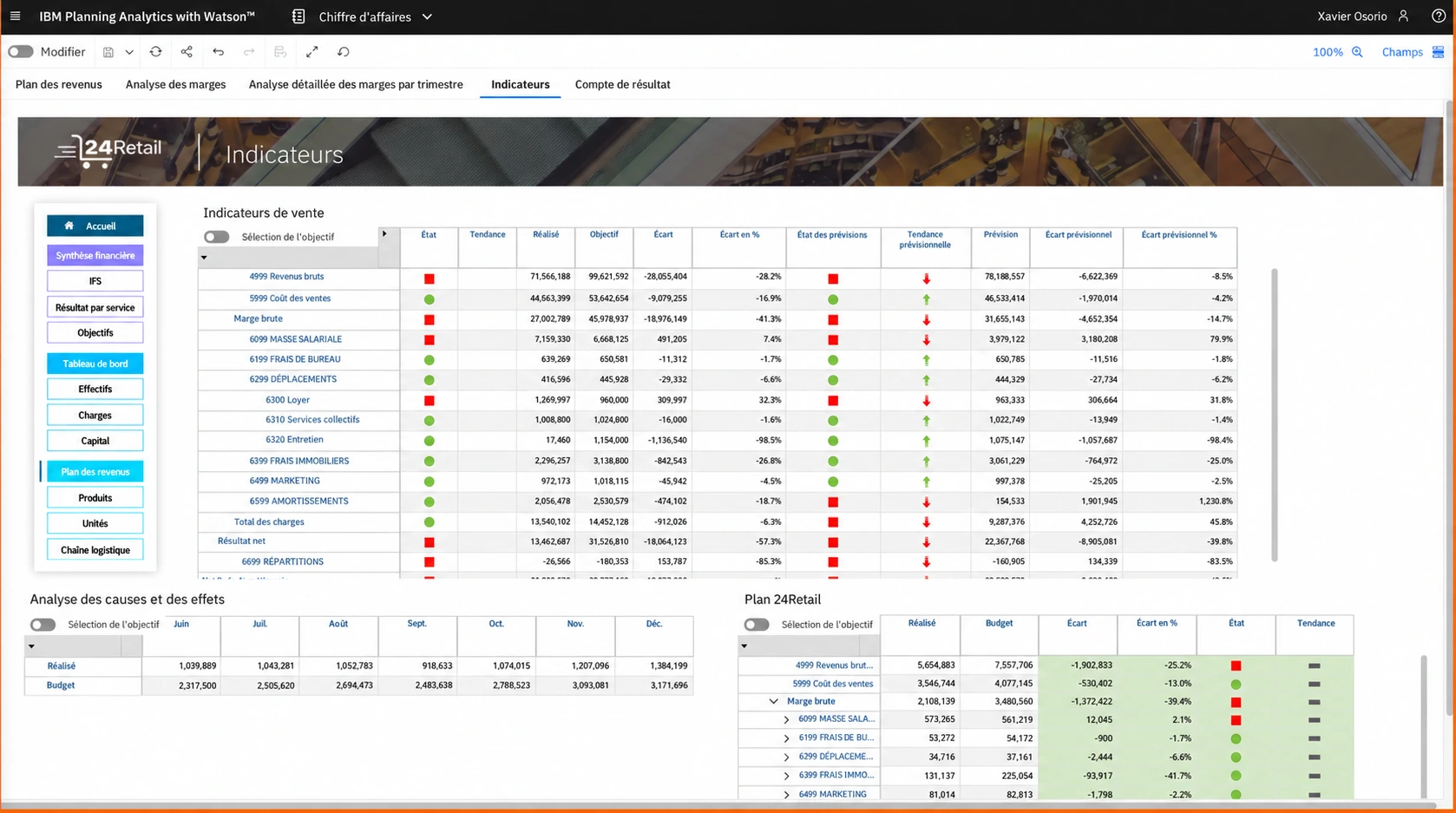
Ajoutez un bouton à IBM Planning Analytics Workspace, UBC Analytics ou une page d’entreprise. Les utilisateurs choisissent paramètres ou fichier, lancent le processus et voient son état dans leur interface habituelle.
Un lancement par lien dans l’interface de travail
Paramètres et étapes adaptés au scénario
État d’exécution sans ouvrir l’éditeur
Une action claire. Votre style.
Nommez le bouton selon son résultat : « Actualiser les données », « Charger le réalisé » ou « Déposer une demande ». Réglez le fond, la couleur et la taille du texte, ainsi que la visibilité, la couleur et l’épaisseur de la bordure. Le bouton s’intègre à la page et annonce clairement son action.
- Style principal, avec contour ou compact
- Un libellé et un style adaptés au contexte
- Essayez de modifier le libellé et le style dans la démo
Placez le processus là où les équipes travaillent
Ajoutez le bouton à une page autorisée de votre système, dans UBC Analytics ou dans un livre IBM Planning Analytics Workspace. L’utilisateur garde son interface habituelle ; le flux prépare les données, les vérifie et les transmet.
- Activez le bouton dans les paramètres du flux et copiez son lien
- Définissez les origines et utilisateurs autorisés
- Le lien d’intégration ne contient ni mot de passe ni clé
Guidez les utilisateurs étape par étape
L’assistant demande uniquement ce dont votre scénario a besoin : fichier, période, société, version ou autres paramètres. Il peut ensuite afficher un aperçu et le résultat. Les champs obligatoires sont vérifiés avant de continuer. Entre sites différents, l’assistant utilise une fenêtre séparée.
- Paramètres, fichiers, tableaux et messages
- Des étapes claires sans ouvrir l’éditeur de flux
- L’exécution continue avec les valeurs saisies
Un bouton qui indique l’état du processus
L’utilisateur voit si la tâche est acceptée, en cours ou attend son intervention. Le bouton distingue réussite, erreur, résultat partiel et vérification nécessaire. Si une écriture n’est pas confirmée, vérifiez la destination avant de relancer.
- En attente, en cours et action utilisateur attendue
- Succès, erreur, résultat partiel et rapprochement
- Un état visible pour comprendre la suite
Autorisez des personnes et des pages précises
Définissez les origines exactes des sites pouvant intégrer le bouton et les opérateurs autorisés. Chaque action est liée à une session utilisateur ; le droit de lancement ne donne pas le droit de modifier le flux. Les accès sont aussi vérifiés avant l’écriture des données.
- HTTPS et liste des origines autorisées
- Utilisateurs sélectionnés ou opérateurs autorisés
- Révocation et vérification des droits pendant l’exécution
Une demande. Tout un processus métier.
Placez un bouton « Déposer une demande » dans un portail client ou sur une page web. Après connexion, l’utilisateur autorisé saisit ses coordonnées et sa commande. Le flux vérifie les champs, transmet une commande d’achat, crée ou actualise le client dans le CRM, puis envoie des notifications par email et Telegram via les connexions configurées.
- Les données du formulaire passent directement au traitement
- Les actions liées et leurs résultats dans une seule exécution
- Pour un formulaire ouvert sans connexion, configurez un point API distinct avec des règles d’accès et de validation
Les réponses à vos questions.
Comment connecter vos données, gérer les accès et démarrer.
Les utilisateurs ont-ils besoin de l’éditeur de flux ?
Les opérateurs et droits de lancement sont configurés pour le bouton. Son usage ne nécessite pas le droit de modifier le schéma du flux.
Pourquoi l’assistant ouvre-t-il une autre fenêtre ?
Une page intégrée reste limitée à son cadre. Une fenêtre distincte donne assez d’espace à l’assistant ; le navigateur peut exiger une autorisation d’ouverture.
Que se passe-t-il à la fermeture d’un assistant actif ?
Fermer la fenêtre arrête l’exécution. Vérifiez son état avant de recommencer, surtout si des écritures ont déjà eu lieu.
Commençons par votre besoin.
Indiquez quelles données vous souhaitez relier. Nous expliquerons le fonctionnement et montrerons un exemple.
Présentez votre besoin. Trouvons la suite.
Sources, règles et résultats : parlons de votre processus.