Підключіть ваші дані до IBM Planning Analytics
Завантажуйте дані з файлів і робочих систем у IBM Planning Analytics. Data Bridge готує їх для аналітичних кубів, оновлює довідники й запускає процеси. Користувач може почати роботу кнопкою у IBM Planning Analytics Workspace, обрати параметри та переглянути результат.
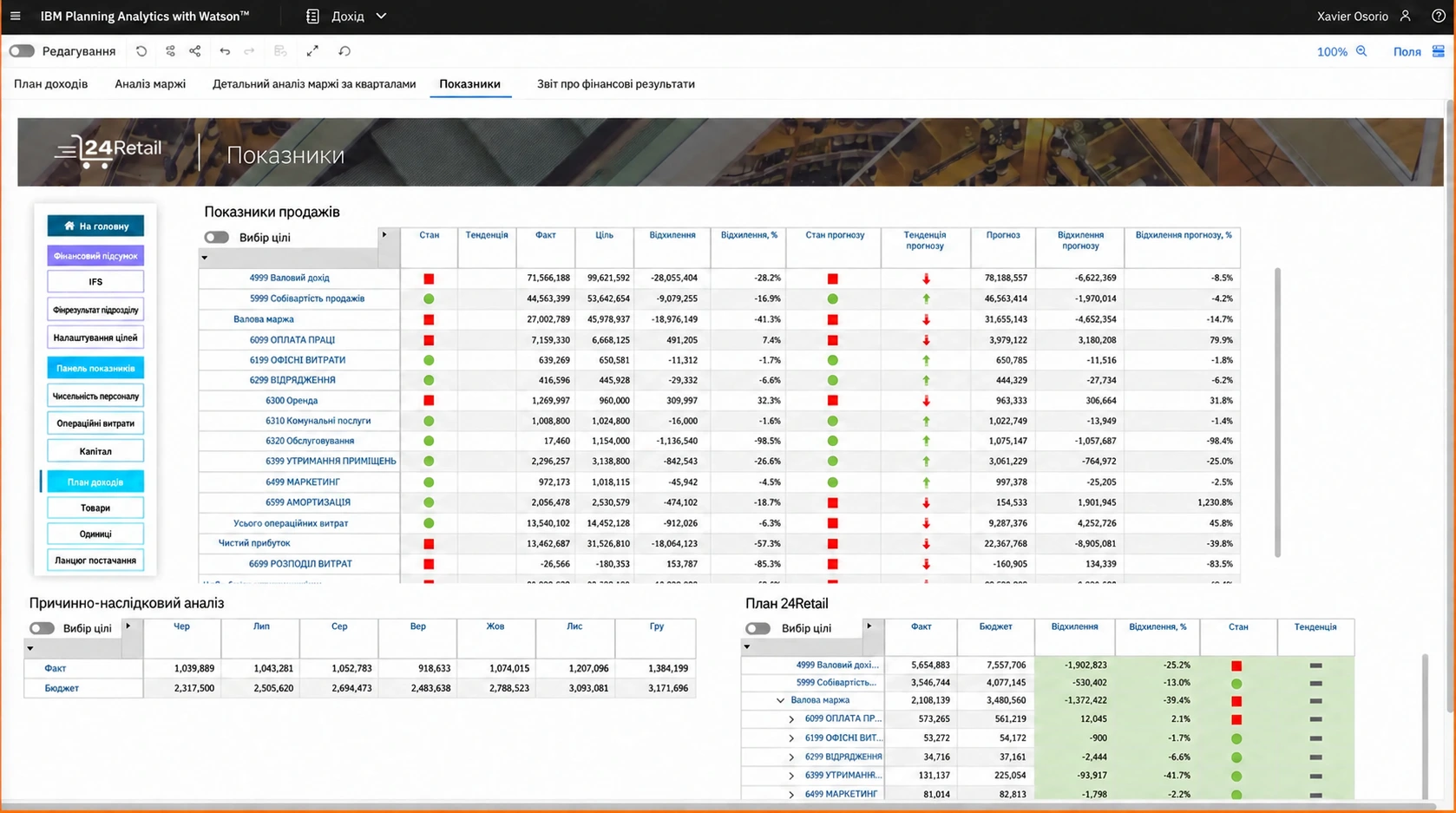
Менше ручної підготовки даних для планування й звітності
Куби, довідники та серверні процеси в одному керованому потоці
Зручний запуск із IBM Planning Analytics Workspace із прозорими правами й результатом
Розгорніть Data Bridge поруч із IBM Planning Analytics
Розмістіть Data Bridge як окремий сервіс у корпоративній інфраструктурі або погодженому хмарному середовищі. Він підключається до TM1 через REST API та має власні потоки, підключення й історію. Адміністратор визначає HTTPS-адресу, мережевий доступ і спосіб входу; за потреби інтерфейс доступний під корпоративним шляхом /databridge. Це дозволяє вписати обмін у наявну архітектуру IBM Planning Analytics і зберегти керування середовищем у вашої команди. Почніть з окремої тестової бази або погодженого зрізу, перевірте сертифікати й права, а потім перенесіть налаштований сценарій у роботу. Для локальних джерел використовуйте доступні серверу підключення або дозволені ресурси UBC Agent.
- Окреме розгортання поруч із компонентами IBM Planning Analytics
- Доступ до файлів, SQL та API за погодженими мережевими правилами
- Тестування сценарію перед робочою публікацією
Входьте зі своїм обліковим записом Cognos
Для окремої установки можна налаштувати вхід через IBM Planning Analytics / Cognos CAM. Користувач проходить корпоративну автентифікацію на сторінці Cognos, а Data Bridge перевіряє його особу та групи через задану базу TM1. Якщо відповідний сеанс IBM уже активний і налаштовані умови браузера та шлюзу, повторне введення пароля не потрібне. Так зберігається звичний шлях входу, включно з перевірками корпоративного провайдера. Адміністратор узгоджує шлюз Cognos, простір імен, захищені адреси повернення й довіру до сертифікатів. Для запису під особистими правами виберіть у TM1-підключенні «Від сеансу користувача». Для автоматичних завдань налаштуйте окремий придатний спосіб входу зі збереженими реквізитами.
- Перевірка користувача та груп на стороні TM1
- Використання чинного сеансу IBM за налаштованого CAM
- Окремий вибір автентифікації для інтерактивних і автоматичних запусків
Погодьте середовище та доступ
Визначте адресу Data Bridge, TM1-базу, спосіб входу й відповідальних. Перевірте мережу, сертифікати та тестовий зріз.
Зберіть перший сценарій
Підключіть джерело, підготуйте поля, налаштуйте виміри й координати куба. За потреби додайте TI-процес і повідомлення.
Перевірте модель і права
Пройдіть симуляцію та контрольний запис. Звірте суми, елементи, діагностику й доступ звичайного користувача.
Опублікуйте дію у IBM Planning Analytics Workspace
Увімкніть кнопку, вставте її посилання в книгу й перевірте повний шлях: файл, параметри, запис, оновлення подання.
Надавайте права користувачам і групам
Адміністратор може оновити список користувачів із TM1; він також поповнюється після першого входу. Робочі ролі створюються в Data Bridge та призначаються людям або точним групам TM1. Наприклад, фінансист отримує запуск погодженого завантаження, аналітик — редагування потоку, відповідальний за підтримку — потрібну історію. Така прив’язка використовує корпоративні групи й водночас залишає права на інтеграційні сценарії явними. Членство в CAM-групах перевіряється повторно, типово кожні 60 секунд; зміни спочатку мають стати видимими в Cognos/TM1. Ролі Data Bridge не копіюються автоматично з усіх налаштувань безпеки IBM Planning Analytics: адміністратор визначає відповідність, а IBM зберігає контроль доступу до власних об’єктів.
- Оновлення списку з TM1 та реєстрація після першого входу
- Прив’язка ролей Data Bridge до людей або груп TM1
- Окремі права перегляду, запуску та редагування потоків
Читайте дані з кубів і довідників
Вбудований конектор відкриває доступ до кубів, публічних подань, вимірів, ієрархій, елементів та атрибутів TM1. Дані куба перетворюються на таблицю координат і значень, з якою зручно працювати далі: зіставляти з фактом із ERP, розраховувати відхилення чи передавати підготовлений набір іншому сервісу. Для читання обирайте потрібні елементи нижнього рівня, консолідовані або всі — відповідно до задачі. Довідник можна отримати зі зв’язками, рівнями та атрибутами, щоб зберегти контекст моделі. Підмножини TM1 допомагають обмежувати вибір елементів у параметрах користувацького запуску. Перед обробкою перевіряйте попередній перегляд, назви колонок і контрольний зріз у IBM Planning Analytics.
- Куби та публічні подання як табличне джерело
- Виміри, ієрархічні зв’язки, атрибути й псевдоніми
- Доступні публічні або приватні підмножини для вибору параметрів
Умови · вибір · контекст
Оновлюйте виміри та ієрархії
Поява нового товару чи підрозділу більше не обов’язково потребує окремої ручної підготовки виміру. Отримувач IBM «Вимір» додає відсутні основні елементи, оновлює вибраний числовий, текстовий або alias-атрибут і формує ієрархічні зв’язки з колонок таблиці. Батьківський елемент задається сталою величиною, параметром запуску або колонкою; відсутні консолідовані батьки можуть створюватися за налаштуванням. Наявні зв’язки зберігаються, а перевірки виявляють цикли, несумісні типи та конфлікти значень до змін. Наприклад, завантажте структуру «Регіон → Магазин», оновіть назви магазинів, а потім використайте ті самі коди для запису продажів у куб.
- Додавання елементів і побудова зв’язків «батько → нащадок»
- Оновлення одного вибраного атрибута в налаштованому отримувачі
- Перевірка ієрархії та унікальності псевдонімів перед змінами
Записуйте дані в потрібні комірки куба
Зіставте кожний вимір куба з колонкою джерела, сталою величиною або параметром запуску. Період користувач обирає у формі, компанія надходить із файлу, а версія «Факт» задається в налаштуваннях. Таблиця відповідностей узгоджує коди різних систем; вибраний alias-атрибут дозволяє знайти основний елемент за зрозумілою назвою. Перед записом система перевіряє знайдені координати, порожні значення й повтори. Для числових повторів можна погодити підсумовування, для інших ситуацій — зупинку з поясненням. Так бухгалтерський файл, операційна база чи API стають керованим джерелом моделі. Широкі бюджетні таблиці спочатку розгорніть із колонок періодів у рядки.
- Колонка, константа або параметр для кожного виміру
- Зіставлення кодів і розпізнавання вибраних псевдонімів
- Контроль повторних координат, форматів і порожніх значень
Умови · вибір · контекст
Перевіряйте результат завантаження
Виберіть заміну значень або додавання до наявних, а перед завантаженням за потреби очистьте погоджений зріз чи весь куб. Межі очищення можуть спиратися на вибрані елементи, дані або параметри. Симуляція виконує читання, підготовку й перевірки без запису в IBM; перевіряються можливість зміни комірок, консолідації та значення, обчислені правилами. Робочий запис іде порціями з підтвердженням. Якщо відповідь втрачено, журнал відрізняє непідтверджений результат від успіху: спочатку звіряють цільові комірки, потім визначають повтор. Кілька порцій і кілька систем не утворюють спільну транзакцію з автоматичним відкатом. Для форм UBC Analytics окремий режим транзакційного додавання переносить у куб різницю між старими й новими даними запису.
- Симуляція та перевірка доступності цільових комірок
- Очищення заданої області й погоджений спосіб запису
- Облік підтверджених порцій і діагностика невизначеного результату
Запускайте наявні процеси TurboIntegrator
Збережіть серверну логіку, у яку вже вкладено знання вашої моделі. Отримувач «Запуск процесу TurboIntegrator» викликає наявний TI-процес і передає параметри зі сталих значень, форми запуску або колонок таблиці. Наприклад, після підготовки файлу й завантаження факту виконайте погоджений перерахунок для вибраних компаній. Для параметрів із колонок процес запускається послідовно для унікальних комбінацій, а невдалий виклик зупиняє наступні. У симуляції перевіряється контракт виклику; саме тіло TI виконується під час робочого запуску. Видимі блоки та журнал допомагають пов’язати підготовку, запис і серверну дію в один зрозумілий сценарій з конкретним результатом.
- Вибір доступного TI-процесу й зіставлення параметрів
- Послідовні виклики для унікальних комбінацій вхідних значень
- Діагностика помилки із контекстом процесу та параметрів
Умови · вибір · контекст
Запускайте дії кнопкою у IBM Planning Analytics Workspace
Розмістіть поряд зі звітом кнопку «Оновити фінансову модель». У Data Bridge увімкніть кнопку потоку, задайте дозволену адресу IBM Planning Analytics Workspace, користувачів і зовнішній вигляд, потім вставте отримане посилання в об’єкт Webpage книги IBM Planning Analytics Workspace. Підберіть нейтральний, синій або м’який зелений стиль: фон, шрифт, рамка й розмір налаштовуються. Користувач запускає підготовлений Production-потік, а не редагує його логіку. Індикатор показує виконання, очікування дії, успіх або проблему; деталі доступні в статусі та журналі. Після запису оновіть потрібне подання IBM Planning Analytics Workspace і звірте зріз. Фільтри книги передавайте через погоджені параметри сценарію: автоматичного успадкування контексту всіх віджетів кнопка не додає.
- Вбудовування за посиланням у Webpage без додаткового коду книги
- Стиль кнопки узгоджується з оформленням робочої сторінки
- Стани черги, виконання, очікування, успіху та результатів із проблемами
Пройдіть усі кроки в одному вікні
Зберіть для фінансиста просту послідовність: вибрати файл, указати період і компанію, переглянути підготовлені дані та продовжити запис. Поле вибору елемента може читати доступні виміри, ієрархії та підмножини TM1. Обов’язкові значення й перевірка файлу пояснюють, що потрібно виправити до продовження. Заголовок, розміри та назви кнопок окремого діалогу параметрів налаштовуються, тому процес виглядає узгоджено з робочим місцем користувача. За однакових протоколу, домену й порту майстер може відкриватися поверх книги; за різних адрес — у центрованому окремому вікні браузера. Віджет у книзі залишається компактною кнопкою, а повторне натискання повертає до активного майстра.
- Новий файл, параметри, перегляд даних і повідомлення в одному сценарії
- Вибір значень із моделі замість ручного введення кодів
- Повноцінний діалог або окреме вікно залежно від розміщення
Бачте, хто й коли запускав процес
Права книги IBM Planning Analytics Workspace, запуску Data Bridge та об’єктів TM1 перевіряються на своїх рівнях. За збережених реквізитів IBM діє обліковий запис підключення; режим особистого сеансу використовує права користувача, який почав інтерактивний запуск. Це варто погодити для кожного процесу ще до публікації кнопки. Історія показує версію потоку, етапи, параметри й результат, допомагаючи підтримці розібратися в помилці або частковому записі. Кнопка не приховує невизначеність зеленим індикатором: для проблем є окремі стани, зокрема «Частковий результат» і «Потрібна звірка». Разом із контролем повторів та доступу це дає команді зрозумілу відповідальність за кожне оновлення моделі.
- Окремий контроль прав IBM Planning Analytics Workspace, Data Bridge і TM1
- Історія запусків із параметрами, етапами й діагностикою
- Звірка часткового або непідтвердженого результату перед повтором
Відповіді на ваші запитання.
Як підключити дані, налаштувати доступ і почати роботу.
Чи потрібно змінювати наявну модель IBM Planning Analytics?
Можна почати з наявних кубів, публічних подань, вимірів і TI-процесів. Data Bridge додає керований маршрут даних. Зміни структури моделі виконуються лише в тих отримувачах, де ви явно налаштували відповідні дії.
Чи працює вхід користувача без ще одного пароля?
Так, за налаштованого CAM і придатного активного сеансу Cognos. Мережеві адреси, дозволи фреймів і cookie мають відповідати конфігурації. Якщо автоматична перевірка неможлива, користувач проходить звичайний IBM-вхід у новій вкладці.
Чи синхронізуються всі ролі IBM Planning Analytics автоматично?
Список користувачів оновлюється з TM1 або після входу. Ролі Data Bridge створює адміністратор і прив’язує до людей чи TM1-груп. Членство повторно перевіряється; правила доступу до IBM-об’єктів продовжує застосовувати сам TM1.
Чи виглядає майстер як частина IBM Planning Analytics Workspace?
Кнопку можна узгодити зі стилем книги, а майстер задає послідовні кроки з файлами, параметрами й переглядом. За спільної адреси можливий діалог поверх книги; за різних адрес використовується окреме вікно, для якого треба дозволити спливання.
Що робити, якщо виконання зупинилося після частини запису?
Перевірте статус, журнал і фактичні значення в IBM перед повтором. Підтверджені порції можуть уже бути записані. Закриття активного майстра скасовує подальше виконання, але не відкочує дії, які зовнішня система вже виконала.
Почнімо з вашої задачі.
Розкажіть, які дані потрібно поєднати. Ми пояснимо, як це зробити, і покажемо приклад.
Покажіть задачу. Ми покажемо шлях.
Джерела, правила, результат — побудуємо розмову навколо вашого процесу.