Запускайте процеси однією кнопкою
Додайте кнопку в IBM Planning Analytics Workspace, UBC Analytics або на вебсторінку компанії. Користувач обирає потрібні параметри чи файл, запускає процес і бачить його стан у знайомому інтерфейсі.
Запуск за посиланням із робочого інтерфейсу
Параметри та кроки майстра відповідно до сценарію
Наочні стани виконання без відкриття конструктора
Зрозуміла дія. Ваше оформлення.
Назвіть кнопку за результатом: «Оновити дані», «Завантажити факт» або «Розмістити заявку». Налаштуйте тло, колір і розмір тексту, видимість, колір та товщину рамки. Кнопка впишеться в робочу сторінку й одразу пояснить, що станеться після натискання.
- Основний, контурний або компактний вигляд
- Напис і оформлення під задачу та інтерфейс
- Спробуйте змінити напис і стиль у демонстрації
Розмістіть процес там, де працюють люди
Додайте кнопку на дозволену сторінку вашої системи, в UBC Analytics або книгу IBM Planning Analytics Workspace. Користувач залишається у звичному інтерфейсі, а підготовка даних, перевірки й обмін виконуються всередині потоку.
- Увімкніть кнопку в налаштуваннях потоку й скопіюйте посилання
- Укажіть дозволені адреси сторінок і користувачів
- Посилання для вбудовування не містить паролів і ключів
Проведіть користувача потрібними кроками
Майстер запитує лише те, що потрібно вашому сценарію: файл, період, компанію, версію чи інші параметри. Потім він може показати попередній перегляд даних і результат. Обов’язкові поля перевіряються перед продовженням. Вбудовування між різними сайтами використовує окреме вікно майстра.
- Параметри, завантаження файлів, таблиці й повідомлення
- Зрозуміла послідовність кроків замість доступу до редактора
- Запуск продовжується з уведеними користувачем значеннями
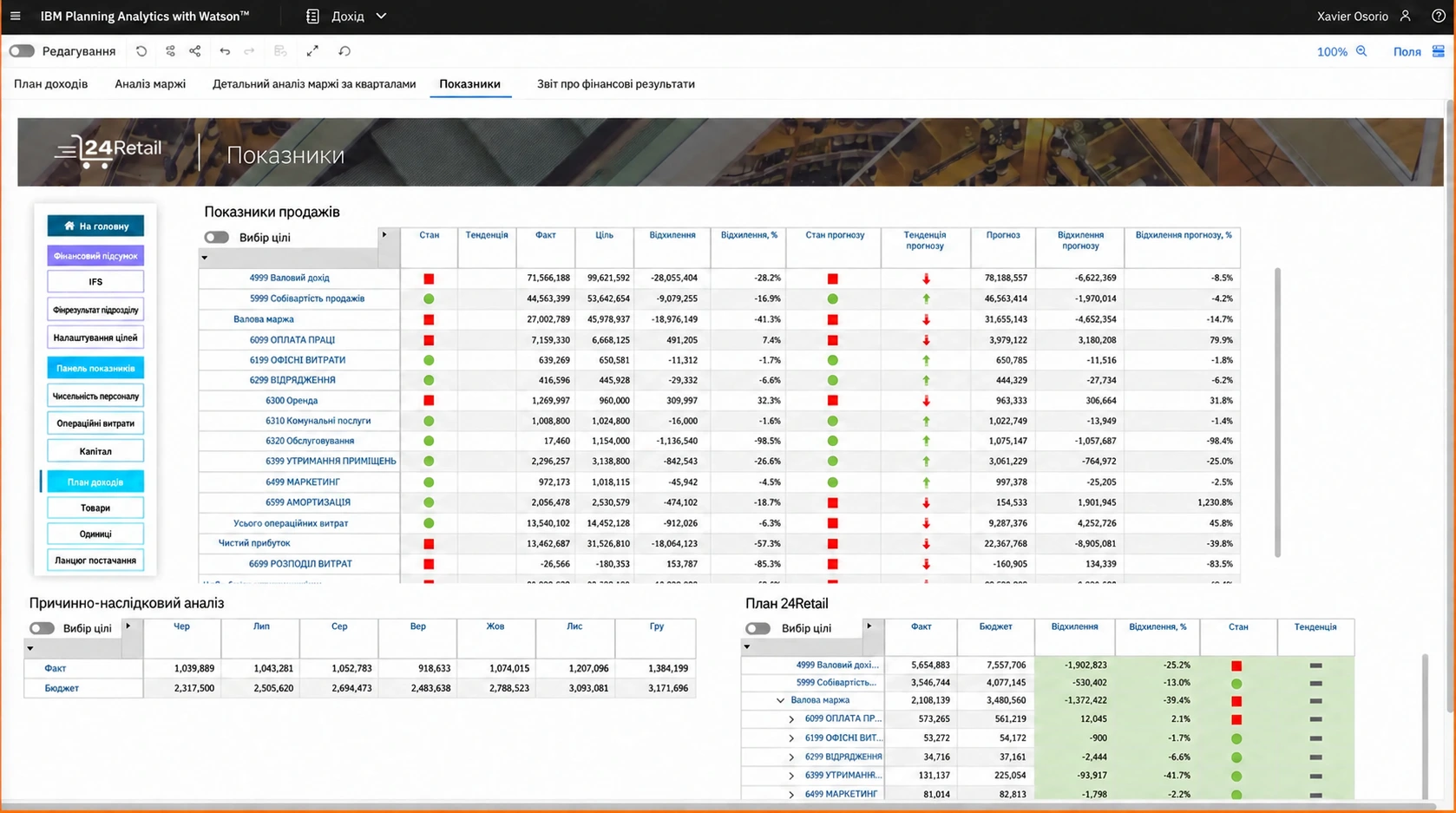
Покажіть стан, а не просто кнопку
Людина бачить, чи прийнято задачу, чи триває обробка та чи потрібна її участь. Кнопка розрізняє успішне завершення, помилку, частковий результат і потребу у звірці. Якщо запис не підтверджено, перевірте підсумок у цільовій системі перед повторним запуском.
- Черга, виконання й очікування дії користувача
- Успіх, помилка, частковий результат і звірка
- Стан допомагає зрозуміти наступний крок
Дозволяйте запуск конкретним людям і сторінкам
Налаштуйте точні адреси сайтів, на яких можна розмістити кнопку, та операторів, яким дозволено запуск. Сеанс пов’язує дію з користувачем; право запуску не дає права редагувати потік. Доступ і повноваження перевіряються також перед записом даних.
- HTTPS і перелік дозволених джерел вбудовування
- Вибрані користувачі або дозволені оператори
- Відкликання доступу й перевірка повноважень під час роботи
Одна заявка — цілий робочий процес
Розмістіть кнопку «Розмістити заявку» в кабінеті клієнта або на сторінці сайту. Після входу дозволений користувач заповнює відомості про себе й замовлення. Потік перевіряє поля, передає замовлення на закупівлю, створює або оновлює клієнта в CRM і надсилає сповіщення через email та Telegram за допомогою налаштованих підключень.
- Дані форми одразу переходять до виконання
- Пов’язані дії та їхні результати видно в одному запуску
- Для відкритої форми без входу використовуйте окрему налаштовану точку API з правилами доступу й перевірки
Відповіді на ваші запитання.
Як підключити дані, налаштувати доступ і почати роботу.
Чи потрібно давати користувачу доступ до конструктора?
Для кнопки налаштовуються оператори й право запуску. Робота з нею не потребує редагування схеми потоку.
Чому майстер відкривається окремим вікном?
Вбудована вебсторінка обмежена своєю рамкою. Окреме вікно дає майстру достатньо місця; браузер може потребувати дозволу на спливаючі вікна.
Що станеться після закриття активного майстра?
Закриття вікна з активним виконанням зупиняє цей запуск. Перевірте його стан перед новим натисканням, особливо якщо вже були виконані записи.
Почнімо з вашої задачі.
Розкажіть, які дані потрібно поєднати. Ми пояснимо, як це зробити, і покажемо приклад.
Покажіть задачу. Ми покажемо шлях.
Джерела, правила, результат — побудуємо розмову навколо вашого процесу.