Оқу файлын дайындау
Файлды сақтаңыз: sales.csv — UTF-8 кодтауымен. Мысалда бөлгіш ретінде нүктелі үтір қолданылады. Өріс атаулары блок баптауларына сәйкес болуы керек.
Product;Region;Amount
A;Kyiv;120
B;Lviv;0
C;Kyiv;80
Дереккөз жасау
- «Файлдық дереккөздер» бөлімін ашып, «Оқу сатылымдары» дереккөзін жасаңыз.
- Файлды жүктеңіз немесе Файл менеджерінен таңдаңыз. CSV пішімін, «;» бөлгішін және бірінші жолды тақырыптар ретінде таңдаңыз.
- Үш баған мен барлық жолды қамтитын ауқымды көрсетіп, кестені алдын ала қараңыз. Product, Region және Amount жеке өрістер ретінде танылғанын тексеріңіз.
Графты құрастыру
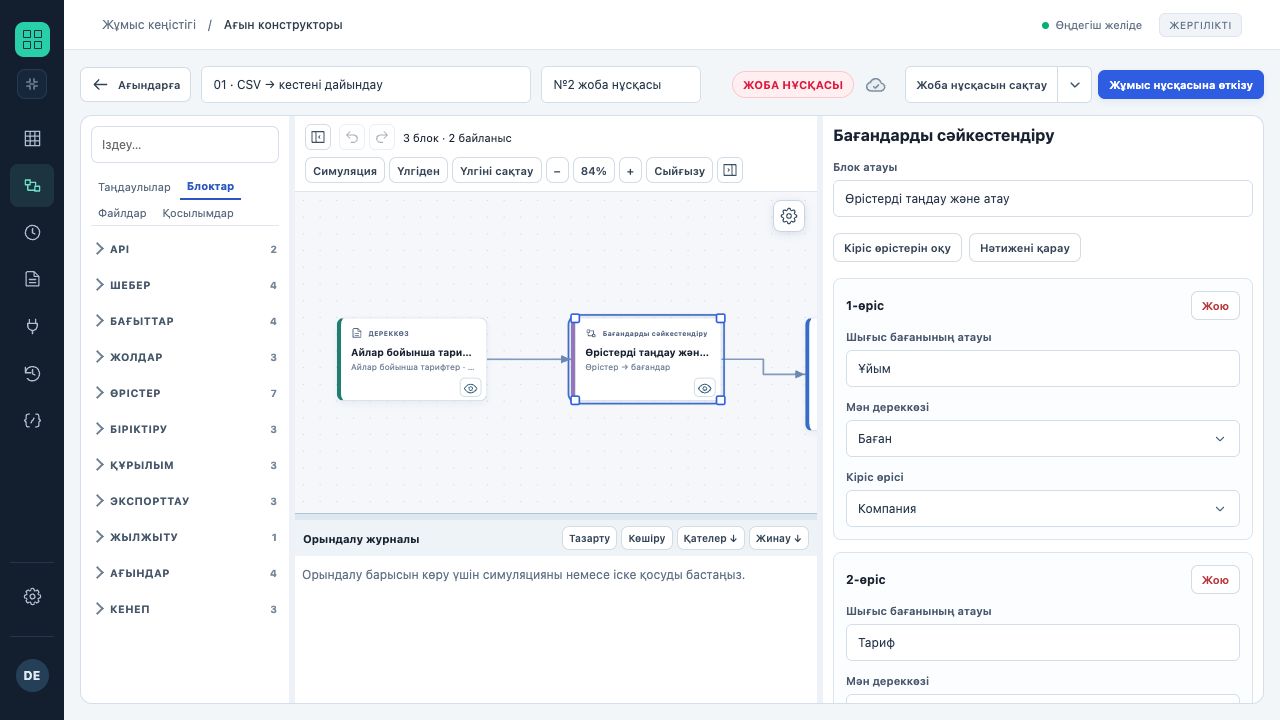
CSV → сәйкестендіру → CSV ағынының жоба нұсқасы. Сол жақта палитра, ортада блоктар мен байланыстар, оң жақта таңдалған блоктың қасиеттері орналасқан.
- Палитра арқылы блоктар, файлдар және қосылымдар қосылады.
- Кенепте блок таңдалғанда қасиеттер өзгереді.
- Симуляция және Production күйіне көшіру — бөлек әрекеттер.
- «Деректер ағындары» бөлімінде «Сатылымдар — оқу» ағынын жасап, жоба нұсқасына атау беріңіз.
- Файлдық дереккөзді қосыңыз. Дайындалған дереккөзді және оның ауқымын таңдаңыз.
- «Сүзгі» қосыңыз: Region өрісі, мәтіндік салыстыру, Kyiv мәніне тең.
- CSV «Экспорт» блогын қосып, блоктарды байланыстырыңыз: файл → сүзгі → экспорт.
- Сүзгі нәтижесін алдын ала қараңыз: A / Kyiv / 120 және C / Kyiv / 80 жолдары қалуы керек.
Тексеру және іске қосу
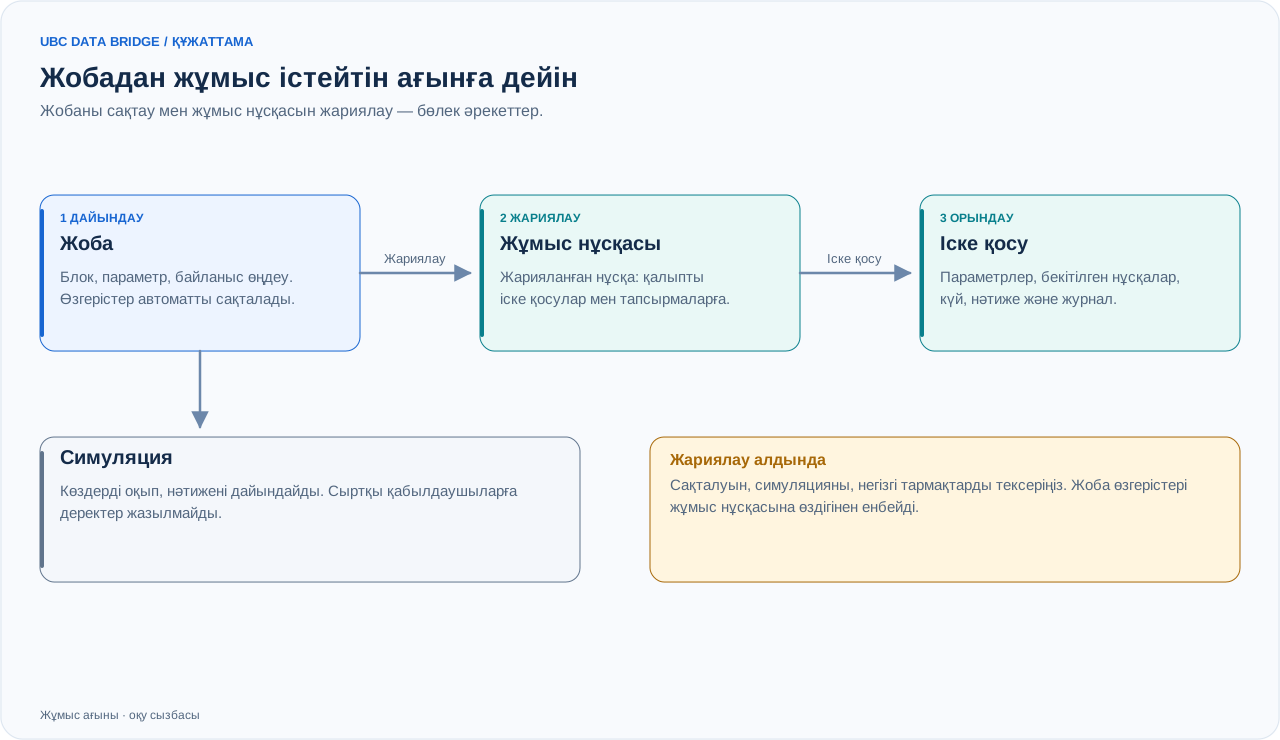
Жоба нұсқасы симуляция арқылы тексеріліп, Production күйіне бөлек көшіріледі. Жұмыс іске қосуының өз параметрлері, бекітілген нұсқалары және нәтижелері бар.
Жоба нұсқасын симуляциялап, шығыс кестелері мен дайындалған нәтижені қараңыз. Симуляция сыртқы жүйеге нақты жеткізілгенін растамайды. Тексергеннен кейін жоба нұсқасын Production күйіне жариялап, қажетті құқықтармен ағынды іске қосыңыз.
Нәтижені тексеру
- Іске қосу сәтті аяқталып, шығыста екі деректер жолы бар.
- Жүктелген CSV файлында үш баған және тақырыптар бар.
- Журналда сандарды талдау немесе өрістердің болмауы туралы қателер жоқ.
- Келесі іске қосу ағымдағы баптаулар мен дереккөз нұсқасын пайдаланады.