1. Windows жүйесін дайындаңыз
Тұрақты жұмыс үшін Windows 10 немесе 11, не Windows Server 2016, 2019, 2022 немесе 2025 пайдаланыңыз. Орнатқыш компьютер архитектурасына сай орындау ортасын таңдайды. Ескі Windows жүйесіне орнатудан бұрын әкімшімен үйлесімділікті растаңыз: мұндай жүйелер қосымша жаңартуларды және ескі орындау ортасын қажет етеді.
Әкімші құқықтары, жергілікті ресурстарға қатынау және Data Bridge бағытына TCP 443 шығыс байланысы қажет. Компьютерді қосулы, сағатын синхрондалған күйде ұстаңыз. Екі бағдарлама нұсқасына шамамен 60 MB және журналдарға әдепкі сақтау баптауларында 120 MB-қа дейін орын бөліңіз.
Windows 7 SP1, 8, 8.1, Server 2008 R2 SP1, 2012/2012 R2 және 32 биттік Windows 10 Python 3.8 пайдаланады. Ескі жүйелерге KB2999226 немесе KB3118401; Windows 7/Server 2008 R2 жүйелеріне қосымша KB2533623 немесе KB3063858 қажет. Орнатқыш осы талаптарды тексереді. Python 3.8 қауіпсіздік жаңартуларын алмайды, сондықтан тұрақты орналастыруға жаңарақ операциялық жүйені таңдаңыз.
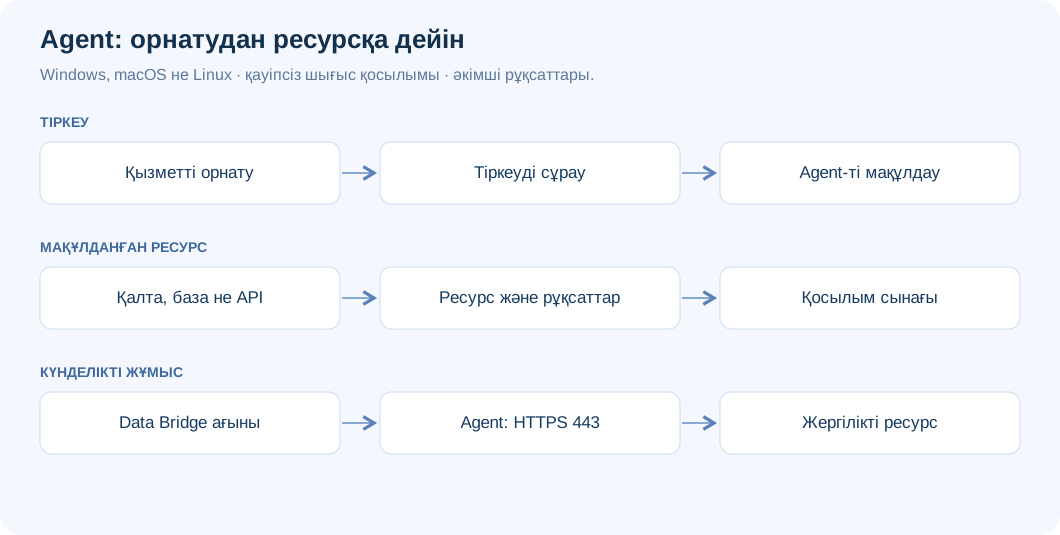
2. Орнатқышты тексеріңіз
Мынаны алыңыз: .exe файлын және оның күтілетін SHA-256 бақылау сомасын Data Bridge әкімшісінен. Төмендегі мысал жолын нақты орнатқыш жолымен алмастырып, файлды PowerShell ішінде тексеріңіз:
Get-FileHash "C:\path\to\installer.exe" -Algorithm SHA256Бақылау сомасы дәл сәйкес болуы керек. Бастапқы орнатқышта Authenticode қолтаңбасы жоқ, сондықтан SmartScreen ескерту көрсетуі мүмкін. Шығу тегін, бақылау сомасын және әкімші мақұлдауын тексергеннен кейін ғана мынаны таңдаңыз: Қосымша мәлімет → Бәрібір іске қосу. Windows қорғанысын өшірмеңіз. Тексеру өтпесе, жарамды пакетті қайта алыңыз.
3. Қызметті орнатыңыз
- Тексерілген орнатқышты іске қосып, UAC сұрауын мақұлдаңыз.
- Мына қадамда: Тіркеу кілтібір реттік кілтті арнайы өріске енгізіңіз немесе орнатудан кейін тіркеу үшін бос қалдырыңыз. Кілтті пәрмен жолына немесе ортақ орналастыру журналына жазбаңыз.
- Жүйе тексерулері, файл орнату және қызмет жасау аяқталғанша күтіңіз. Қажетті операциялық жүйе жаңартуы жоқ болса, орнатқыш талапты түсіндіріп, өзгеріс енгізбестен тоқтайды.
- Аяқталғаннан кейін агент баптауларын ашып, тіркеу нәтижесін тексеріңіз.
Негізгі қызмет, UBCDataBridgeAgent, кідіріспен автоматты басталып, мына тіркелгі атынан жұмыс істейді: NT SERVICE\UBCDataBridgeAgent. UBCDataBridgeAgentUpdater тек жаңарту кезінде жұмыс істейді. Бағдарлама файлдары мынада сақталады: C:\Program Files\UBC Data Bridge Agent\; баптаулар, күй және журналдар — C:\ProgramData\UBC Data Bridge Agent\.
Конфигурация файлы: C:\ProgramData\UBC Data Bridge Agent\config.json. Оны агент баптаулары арқылы өзгертіңіз; жеке күйді немесе құпияларды басқа компьютерге қолмен тасымалдамаңыз.
4. Агентті тіркеп, мақұлдаңыз
Ашыңыз: Бастау → UBC Data Bridge Agent → Агент баптаулары — әкімші құқықтарымен. Кілтті енгізбеген болсаңыз, мынаны ашыңыз: Қосылым, оны арнайы өріске енгізіп, мынаны таңдаңыз: Тіркеу. Кілт Data Bridge мекенжайын береді. Мынаны қолданыңыз: Өзгерту — тек өз орнатуыңызға тиесілі мақұлданған HTTPS мекенжайы үшін.
Растау кодын мына бөлімдегі кодпен салыстырыңыз: Баптаулар → Қатынау → Агенттер — Data Bridge ішінде. Тек сәйкес кодтарды мақұлдаңыз. Жергілікті Күй қойындысы мына күйді көрсетуі керек: Қосылған. Прокси қажет болса, оны мынада баптаңыз: Қосылым; құпиясөзін URL ішінде емес, бөлек құпиясөз өрісінде енгізіңіз.
5. Ресурстар мен қалталарға рұқсат беріңіз
Мына өрісте: Ресурстар, нақты хост пен портты, API негізгі URL мекенжайын немесе қалтаны қосыңыз. Жергілікті қалта үшін мынаны таңдаңыз: Қызметке қатынау беру — ресурс ережесіне сай қызмет тіркелгісіне құқық тағайындау үшін. Агент рұқсаты да, Windows рұқсаты да қажет.
Желілік қалталар үшін UNC жолдарын пайдаланыңыз, мысалы: \\server\share\Reports. Файл серверінде компьютер тіркелгісіне ортақ ресурсқа да, NTFS қалтасына да қатынау беріңіз. Жеке сессияңызда тіркелген мынадай диск: Z: қызметке көрінбеуі мүмкін; оның толық желілік жолын қолданыңыз. Жұмыс тобында әкімші қызмет қасиеттері арқылы арнайы қызмет тіркелгісін баптай алады.
Таңдаңыз: Қосылымды тексеру — ресурс жанында. Қалтаға жазу сынағы бөлек растауды қажет етеді. Содан кейін мынаны таңдаңыз: Агент арқылы немесе Жергілікті қалта (UBC Agent арқылы) — Data Bridge ішінде және мынаны таңдаңыз: Тексеру.
6. Қызмет пен журналдарды тексеріңіз
Қызмет күйін қарау үшін әкімші пәрмен жолын ашыңыз:
sc query UBCDataBridgeAgentҚызметті келісілген қызмет көрсету уақытында тоқтатып, бастаңыз, себебі бұл әрекеттер белсенді ағындардың қатынауын үзеді:
sc stop UBCDataBridgeAgent
sc start UBCDataBridgeAgent
Орнату журналы: %TEMP%\UBC-Data-Bridge-Agent-install.log. Жұмыс журналдары: C:\ProgramData\UBC Data Bridge Agent\logs\agent.log және audit.log. Желі тексерулері үшін мынаны пайдаланыңыз: Диагностика → Диагностиканы іске қосу— ол бағытты қызмет тіркелгісі контексінде тексереді.
7. Жаңарту мен жоюды саналы орындаңыз
Мына бөлімде: Нұсқа және жаңартуларавтоматты, қолмен немесе өшірулі жаңартуды таңдаңыз. Автоматты жаңартулар жариялаушының Ed25519 қолтаңбасын және SHA-256 тексереді, жаңа нұсқаны ағымдағының жанына орнатады және ол басталмаса не қосылмаса, алдыңғы нұсқаны қайтарады. Қолмен режимінде мынаны таңдаңыз: Қазір жаңарту. Орнатқышты қайта іске қосу баптаулар мен журналдарды сақтайды.
Жою үшін мынаны ашыңыз: Баптаулар → Қолданбалар → UBC Data Bridge Agent → Жою. Баптауларды, агент кілтін және журналдарды жою бөлек растауды қажет етеді. Data Bridge ішіндегі қатынауды да кері қайтарыңыз. Басқа компьютерге күй каталогын көшіру арқылы емес, жаңа тіркеумен көшіңіз. Мына бөліммен жалғастырыңыз: ресурстар және желі немесе ақауларды жою.