1. Mac компьютерін дайындаңыз
Агент Intel және Apple Silicon құрылғыларында macOS 10.13 High Sierra және кейінгі нұсқаларды қолдайды. Орындау ортасы пакетке кіреді. Орнату мен баптауға Mac әкімшісі қажет; тұрақты жұмысты бөлек қызмет тіркелгісі атқарады.
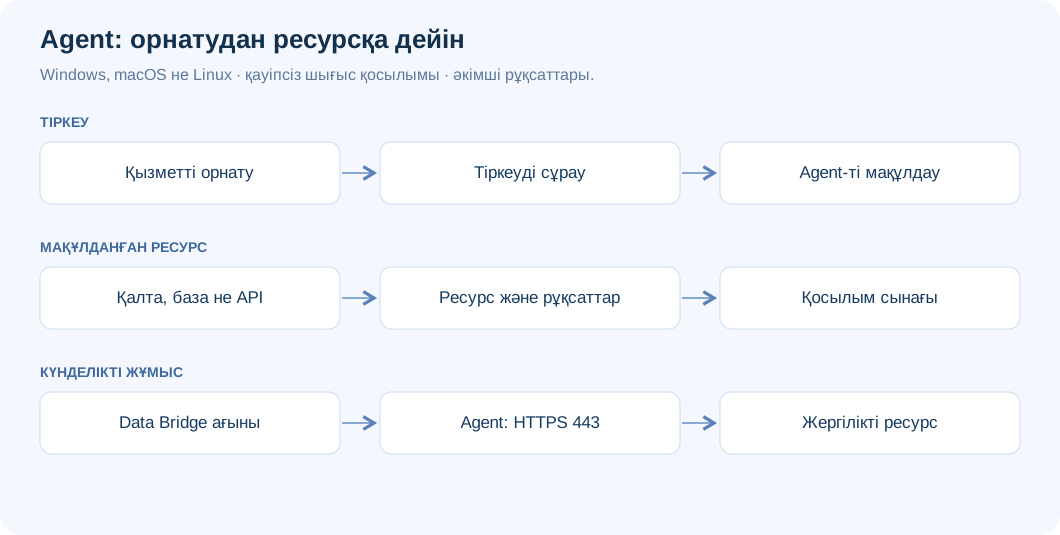
Қажетті дерекқорларға, API қызметтеріне және файл ресурстарына қатынайтын компьютерді таңдаңыз. Data Bridge бағытына TCP 443 шығыс рұқсатын беріп, жүйе сағатын тексеріңіз және ағындар орындалғанда Mac ұйықтамайтындай қуат баптауларын реттеңіз. Екі бағдарлама нұсқасына шамамен 180 MB және журналдарға әдепкіде 120 MB-қа дейін орын бөліңіз.
2. Пакетті тексеріңіз
Мынаны алыңыз: .pkg пакетін және оның күтілетін SHA-256 бақылау сомасын Data Bridge әкімшісінен алыңыз. Мысалды нақты жолмен алмастырып, файлды Terminal ішінде тексеріңіз:
shasum -a 256 "/path/to/installer.pkg"Бақылау сомасы дәл сәйкес болуы керек. Бастапқы пакет Apple Developer ID қолтаңбасымен қол қойылмаған. Шығу тегін, тұтастығын және әкімші мақұлдауын тексергеннен кейін сол нақты файлды ашыңыз. macOS 10.13–14 жүйесінде Control басып тұрып шертіп, мынаны таңдаңыз: Ашыңыз:. macOS 15 және кейінгі нұсқаларда алғашқы әрекеттен кейін мынаны пайдаланыңыз: Жүйе баптаулары → Құпиялық және қауіпсіздік → Бәрібір ашу. Жүйе қорғанысын өшірмеңіз. Бақылау сомасы қате пакетті орнатпаңыз.
3. Агентті орнатыңыз
Мына қадамдарды аяқтаңыз: Кіріспе және Орнату , мынаны таңдаңыз: Орнату және әкімші құпиясөзін енгізіңіз. Орнатқыш талаптар мен файлдарды тексеріп, мына тіркелгіні жасайды: _ubcagent , қолданбаны орнатып, қызметті бастайды.
Негізгі launchd қызметі: app.ubcanalytics.databridge.agent; жаңартушы: app.ubcanalytics.databridge.agent.updater. Баптауларды мына арқылы ашыңыз: /Applications/UBC Data Bridge Agent.app. Бағдарлама файлдары мынада: /Library/Application Support/UBC Data Bridge Agent/program/; баптаулар мен күй — /Library/Application Support/UBC Data Bridge Agent/data/.
Басқарылатын орналастыру үшін әкімші MDM немесе нақты тексерілген пакет жолымен төмендегі пәрменді пайдалана алады. Одан кейін баптау қолданбасын қолмен ашып, тіркеу кілтін арнайы өріске енгізіңіз.
sudo installer -pkg "/path/to/installer.pkg" -target /Конфигурация файлы: /Library/Application Support/UBC Data Bridge Agent/data/config.json. Параметрлерді енгізілген мәндерді тексеретін жергілікті баптау терезесі арқылы өңдеңіз.
4. Компьютерді тіркеп, мақұлдаңыз
- Ашыңыз: Қолданбалар → UBC Data Bridge Agent және әкімші қатынауын растаңыз.
- Мына бөлімде: Қосылым, қауіпсіз арнамен алынған бір реттік кілтті енгізіп, мынаны таңдаңыз: Тіркеу. Кілтті Terminal пәрмендерінде немесе скриншоттарда сақтамаңыз.
- Растау кодын мына бөлімдегі кодпен салыстырыңыз: Баптаулар → Қатынау → Агенттер — Data Bridge ішінде. Мынаны таңдаңыз: Кодтар сәйкес — мақұлдау — тек олар дәл сәйкес болса.
- Мына күйді тексеріңіз: Қосылған . Қажет болса, прокси мен қосымша сенімді түбірлік сертификатты мынада баптаңыз: Қосылым.
Баптау терезесі тек жергілікті жерде қолжетімді: 127.0.0.1, мекенжайында бір реттік құпия бар. Бұл мекенжайды басқа пайдаланушылармен бөліспеңіз. Data Bridge мекенжайын өзгертсеңіз, өз орнатуыңыздың мақұлданған HTTPS URL мекенжайын қолданыңыз.
5. Файлдарға қатынау беріңіз
Мына өрісте: Ресурстар, қалта ресурсын жасап, қажетті құқықтарды анықтаңыз. Файл алмасуға мына жерде арнайы каталог ыңғайлы: /Users/Shared/ . Мынаны таңдаңыз: Қызметке қатынау беру — мына тіркелгіге құқық тағайындау үшін: _ubcagent. Оқу, жасау, қайта жазу, атауын өзгерту және жою бөлек басқарылады.
macOS пайдаланушы қалталарына және кейбір томдарға қосымша құпиялық қорғанысын қолданады. Мұндай ресурсқа қатынау қажет болса, әкімші мына рұқсатты бере алады: Дискіге толық қатынау — мына бөлімде: Құпиялық және қауіпсіздік — орындау ортасының осы құрамдасына:
/Library/Application Support/UBC Data Bridge Agent/program/current/runtime/Python.framework/Versions/3.13/Resources/Python.appБұл рұқсатты тек қажет болғанда беріңіз; ол жергілікті ресурс ережесін алмастырмайды. Finder арқылы тіркелген томдар пайдаланушы сессиясына тиесілі және қызметке қолжетімсіз болуы мүмкін. Әкімші баптаған жүйелік тіркеуді, мысалы мына арқылы қолданыңыз: autofsнемесе агентті файл серверіне орналастырыңыз.
6. Жұмысты тексеріп, журналдарды қараңыз
Таңдаңыз: Қосылымды тексеру — ресурс жанында. Data Bridge ішінде мынаны таңдаңыз: Агент арқылы; қалталар үшін мынаны қолданыңыз: Жергілікті қалта (UBC Agent арқылы). Мынаны таңдаңыз: Тексеру және бақыланатын ағынды орындаңыз. Бұл пәрмендер жергілікті қызметті қарап, диагностиканы іске қосады:
sudo launchctl print system/app.ubcanalytics.databridge.agent
sudo "/Library/Application Support/UBC Data Bridge Agent/program/agent" status
sudo "/Library/Application Support/UBC Data Bridge Agent/program/agent" diagnose
Журналдар мынада сақталады: /Library/Logs/UBC Data Bridge Agent/: install.log, agent.log, audit.log және service-output.log. Mac ұйқы кезінде қолжетімсіз болса, желімен қатар оның қуат баптауларын да тексеріңіз.
7. Жаңарту, көшіру және жою
Мына анықтама: Нұсқа және жаңартулар қойындысы автоматты, қолмен және өшірулі режимдерді ұсынады. Жаңартулар жариялаушы қолтаңбасы мен SHA-256 бойынша тексеріледі. Жаңа нұсқа ағымдағының жанына орнатылады; ол басталмаса немесе қосылмаса, алдыңғы нұсқа қалпына келеді. Қайта орнату баптауларды сақтайды.
Агентті көшіру үшін Data Bridge берген жаңа кілтпен жаңа компьютерді тіркеңіз. Жою үшін орындаңыз:
sudo bash "/Library/Application Support/UBC Data Bridge Agent/program/uninstall.command"Жойғыш күйді, кілтті, журналдарды және қызмет тіркелгісін жою туралы бөлек сұрайды. Data Bridge ішіндегі қатынауды да кері қайтарыңыз. Мына бөліммен жалғастырыңыз: ресурстарды баптау және ақауларды жою.