Мақсаты
«Файлдық дереккөздер» бөліміндегі файлды ағынға қосады. Блок дереккөз және таңдалған ауқым баптауларын қолданады; жеке параметрлерді блокта алмастыруға болады. Excel, CSV, JSON және XML дереккөздері қолдау табады; JSON мен XML осы рөлде оқылады.
Кірістер және шығыстар
Дереккөз рөлінде блоктың кірісі жоқ, кестені out арқылы береді. Қабылдаушы рөлінде in кестені қабылдайды; қосымша success және failure шығыстары жазу нәтижесіне қарай ағынды жалғастырады.
Параметрлер
| Параметр | Баптаулар және мәндер | Нұсқалар және шектер |
|---|---|---|
role | Блок рөлі: дереккөз деректерді оқиды; қабылдаушы нәтижені жазады. | Нұсқалар: source, target |
source_id | Тіркелген файлдық дереккөз; «Файл» өрісінде атауы бойынша таңдаңыз. | 64 таңбаға дейін |
range_id | Дереккөздің атаулы ауқымы. Бос мән әдепкі ауқымды білдіреді. | Әдепкі: empty64 таңбаға дейін |
options | Осы блоктың оқу параметрлерін алмастыру; бос мәндер дереккөзден алынады. | |
clear_range | Жазудан кейін бапталған ауқымның қалған бөлігін тазалау; оның сыртындағы деректер өзгермейді. | Әдепкі: disabled |
ask_update | Файл менеджеріндегі файл үшін: әр қолмен іске қосуда сол пішімдегі жаңа файлды сұрау. | Әдепкі: disabled |
wizard | Блокты орындау шеберінің қадамы ретінде көрсету. | Әдепкі: disabled |
Оқу параметрлері: options
| Параметр | Нені баптайды |
|---|---|
selection_mode | Көрсетілген ұяшықтарды немесе жұмыс кітабының атаулы ауқымын оқу. |
defined_name | Excel жұмыс кітабында анықталған ауқым атауы. |
defined_scope | Атаулы ауқымның әрекет аясы: кітап немесе парақ. |
sheet | Жұмыс кітабының парақ атауы. |
range | A1 жазылымындағы ұяшық ауқымы, мысалы A1:F500. |
header | Ауқымның алғашқы жолын өріс атаулары ретінде пайдалану. |
delimiter | Мәтіндік файлдың өріс бөлгіші. |
json_path | JSON құжатындағы жазбалар массивіне жол. |
xml_path | XML жолдары ретінде оқылатын элементтерге жол. |
Қадамдық баптау
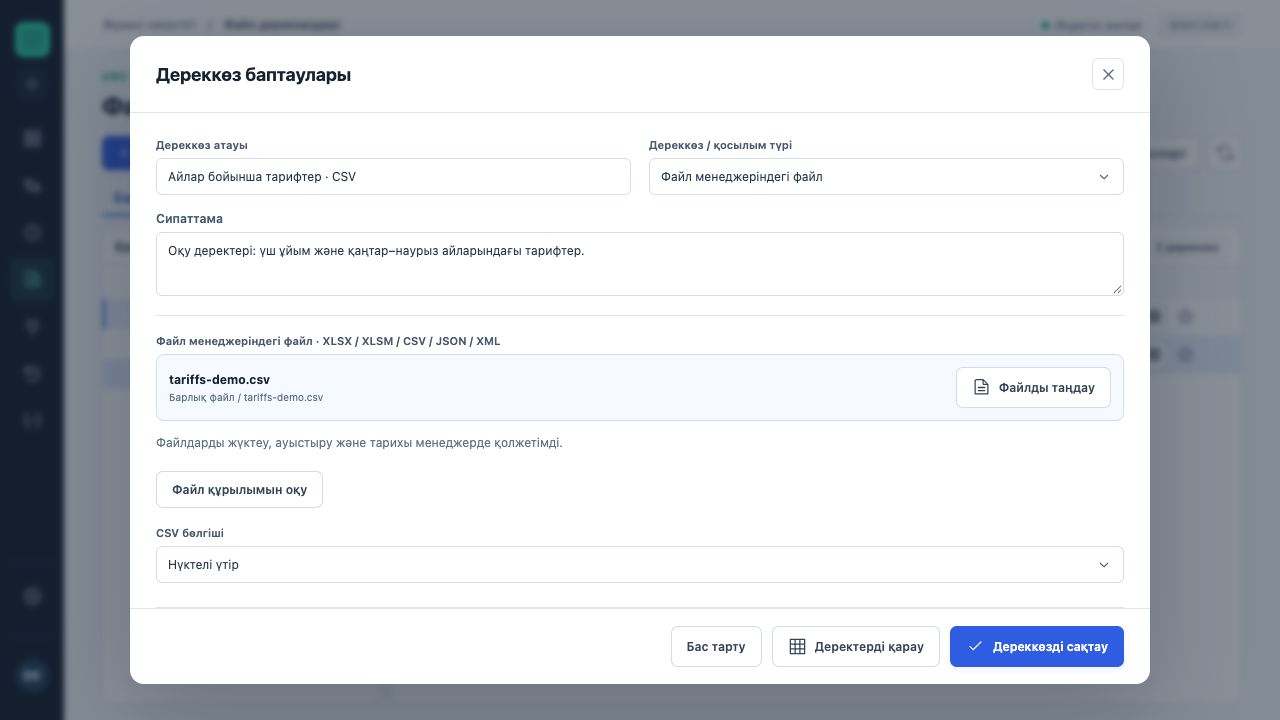
Дереккөз Файл менеджерінен tariffs-demo.csv файлын таңдап, нүктелі үтір бөлгішін пайдаланады. Ауқымдар пішіннің төменгі жағында бапталады.
- Палитраның «Файлдар» қойындысынан файл қосып, дереккөз немесе қабылдаушы рөлін таңдаңыз.
- «Дереккөз ауқымын» таңдаңыз. Парақты, ұяшықтарды және тақырыптарды; JSON/XML үшін жазбалар жолын тексеріңіз.
- CSV үшін бөлгішті тексеріңіз. Блок парақты немесе ұяшықтарды алмастырса, дереккөз ауқымына оралыңыз немесе қажетті ауқымды дереккөзде сақтаңыз.
- Файлды қолмен таңдау үшін шеберді қосыңыз; жаңа нұсқаны жүктеуді міндеттеу үшін жаңартылған файл сұрауын қосыңыз.
- Өрістерді оқып, үлгіні алдын ала қараңыз. Қабылдаушы үшін шығыс кестесінің реті/атауларын сәйкестендіріп, тазалау параметрін тексеріңіз.
Ережелер және диагностика
- Жаңартылған файлды сұрау тек Файл менеджеріндегі дереккөз үшін жұмыс істеп, шеберді автоматты қосады. Мұндай ағын пайдаланушының қатысуын талап етеді және автоматты орындалмайды.
- Нақты іске қосуда қадам сәтті аяқталған соң, жаңартылған файл байланыстырылған файл атауымен жаңа нұсқа ретінде сақталады. Симуляция жаңа нұсқаны сақтамайды.
- Жаңарту сұрауынсыз шебер тек ағымдағы іске қосу үшін сол пішімдегі басқа дереккөзді, ауқымды, парақты және ұяшықтарды таңдауға мүмкіндік береді. Автоматты іске қосу бапталған файлды оқиды.
- Қадам расталғаннан кейін таңдалған дереккөзді немесе қосылым баптауларын өзгерту орындауды REVISION_CHANGED қатесімен тоқтатады: жаңа іске қосуды бастаңыз.
- Жазу кезінде clear_range тек бапталған ауқымның қалған бөлігін тазалайды. Жазудан бұрын оған сақталуы тиіс басқа деректер кірмейтінін тексеріңіз.
Баптау мысалы
«Sales.xlsx» тіркеп, Sales парағындағы A1:F5000 аймағына «Sales table» ауқымын жасаңыз. Блокта осы ауқымды role=source және header=true мәндерімен таңдаңыз. Шығысты «Сандар мен күндер пішімдері», содан кейін «Топтау» блогына беріңіз.