Подключите данные к IBM Planning Analytics
Загружайте данные файлов и рабочих систем в IBM Planning Analytics. Data Bridge готовит их для аналитических кубов, обновляет справочники и запускает процессы. Пользователи могут начинать с кнопки IBM Planning Analytics Workspace, выбирать параметры и проверять результат.
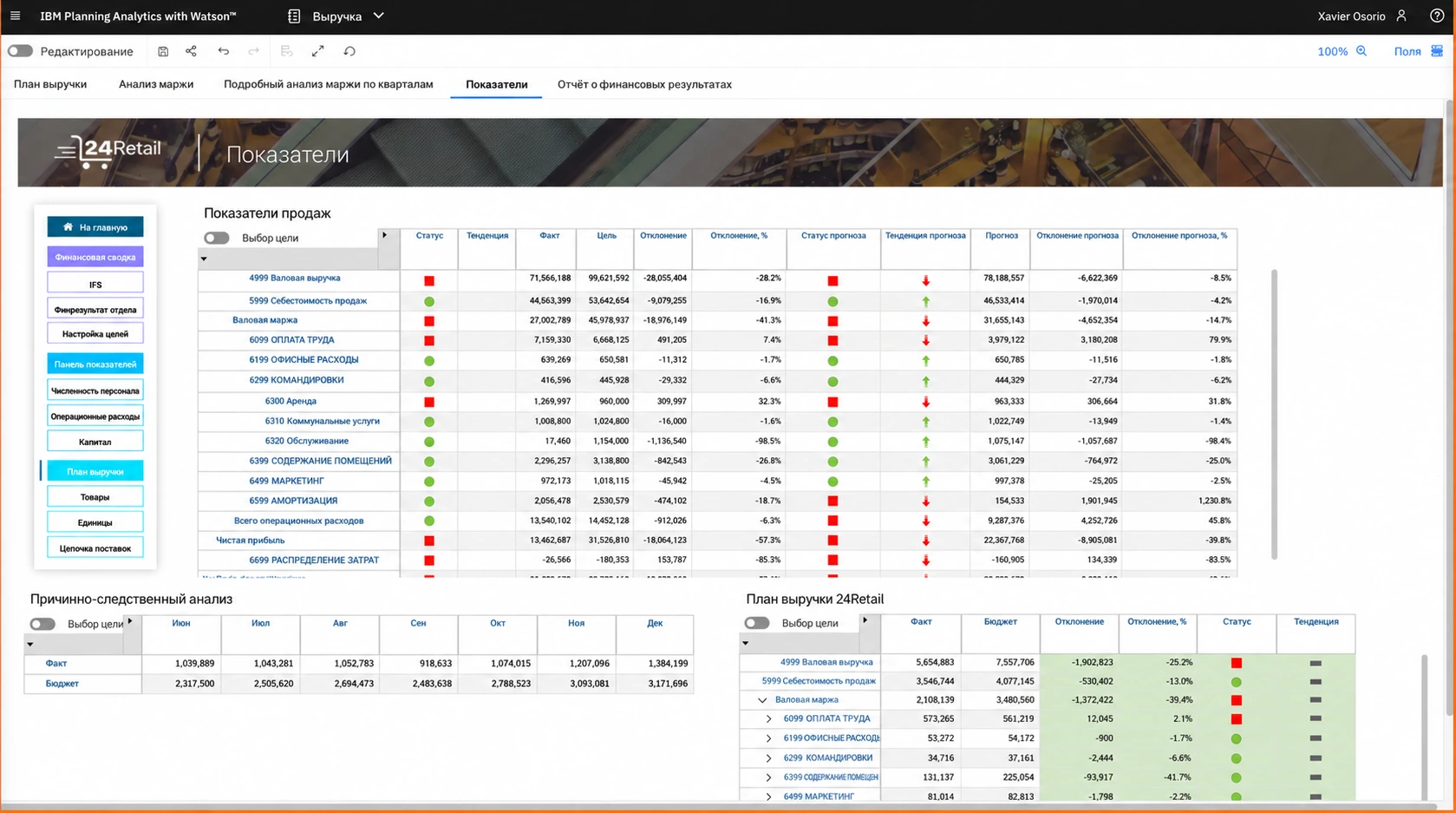
Меньше ручной подготовки данных для планирования и отчётности
Кубы, справочники и серверные процессы в одном контролируемом потоке
Удобный запуск из IBM Planning Analytics Workspace с понятными правами и результатами
Разверните Data Bridge рядом с IBM Planning Analytics
Разверните Data Bridge отдельным сервисом в корпоративной инфраструктуре или согласованном облаке. Он подключается к TM1 через REST API и хранит собственные потоки, подключения и историю. Администраторы задают HTTPS-адрес, сетевой доступ и способ входа; интерфейс может использовать корпоративный путь /databridge. Так обмен данными вписывается в существующую архитектуру IBM Planning Analytics. До рабочего запуска проверьте тестовый срез, сертификаты и права. Для локальных источников используйте подключения, доступные серверу, или разрешённые ресурсы UBC Agent.
- Отдельное развёртывание рядом с компонентами IBM Planning Analytics
- Доступ к файлам, SQL и API по согласованным сетевым правилам
- Проверка сценария перед рабочей публикацией
Входите с учётной записью Cognos
Отдельная установка может использовать вход IBM Planning Analytics / Cognos CAM. Пользователи проходят аутентификацию на странице Cognos, а Data Bridge проверяет личность и группы через настроенную базу TM1. При действующей сессии IBM и настроенных условиях браузера и шлюза повторный ввод пароля не нужен. Администраторы согласуют шлюз Cognos, пространство имён, защищённые адреса возврата и доверие сертификатам. Для записи с личными правами выберите «Из сессии пользователя» в подключении TM1. Для автоматических заданий настройте отдельный подходящий способ с сохранёнными учётными данными.
- Проверка пользователей и групп через TM1
- Повторное использование сессии IBM при настроенном CAM
- Отдельный выбор аутентификации интерактивных и фоновых запусков
Согласуйте среду и доступ
Определите адрес Data Bridge, базу TM1, аутентификацию и ответственных. Проверьте сеть, сертификаты и тестовый срез.
Постройте первый сценарий
Подключите источник, подготовьте поля, настройте обновление измерений и координаты куба. При необходимости добавьте процесс TI и сообщение.
Проверьте модель и права
Выполните симуляцию и контрольную запись. Сверьте итоги, элементы и диагностику, затем проверьте от обычного пользователя.
Опубликуйте действие IBM Planning Analytics Workspace
Включите кнопку, вставьте URL в книгу и проверьте весь путь: файл, параметры, запись и обновление представления.
Назначайте доступ пользователям и группам
Администраторы могут обновлять список пользователей из TM1; он также пополняется при первом входе. Рабочие роли создаются в Data Bridge и назначаются людям или точным группам TM1. Дайте финансистам выполнение, аналитикам редактирование, поддержке — нужную историю. Корпоративные группы используются при явном управлении правами интеграции. Членство CAM перепроверяется, по умолчанию каждые 60 секунд; изменения сначала должны стать видимыми в Cognos/TM1. Роли Data Bridge не копируются автоматически из всех настроек безопасности IBM Planning Analytics: администратор задаёт соответствие, а IBM сохраняет контроль своих объектов.
- Обновление списка TM1 и регистрация при первом входе
- Назначение ролей Data Bridge людям или группам TM1
- Отдельные права просмотра, выполнения и редактирования потоков
Читайте данные кубов и справочников
Встроенный коннектор обращается к кубам TM1, общим представлениям, измерениям, иерархиям, элементам и атрибутам. Данные куба становятся таблицей координат и значений для дальнейшей работы: сравнения факта учётной системы, расчёта отклонений или передачи подготовленного набора другому сервису. По задаче выбирайте конечные, консолидированные элементы или оба типа. Выгружайте справочную структуру со связями, уровнями и атрибутами для сохранения контекста модели. Подмножества TM1 могут сужать список элементов параметров пользовательского запуска. Так модель планирования становится и получателем, и входом более широкого процесса данных.
- Кубы и общие представления как табличные источники
- Измерения, иерархические связи, атрибуты и псевдонимы
- Доступные общие или личные подмножества для выбора параметров
Условия · Выбор · Контекст
Обновляйте измерения и иерархии
Новый товар или подразделение не обязательно требует отдельной ручной подготовки измерения. Получатель IBM «Измерение» добавляет отсутствующие основные элементы, обновляет выбранный числовой, текстовый или Alias-атрибут и строит иерархические связи из столбцов таблицы. Родитель может поступать из константы, параметра запуска или столбца; при настройке создаются отсутствующие консолидированные родители. Существующие связи сохраняются, а проверки обнаруживают циклы, несовместимые типы и противоречивые значения до изменений. Например, загрузите структуру «Регион → Магазин», обновите описания магазинов и используйте те же коды для записи продаж в куб.
- Создание элементов и связей «родитель — потомок»
- Обновление одного выбранного атрибута каждым настроенным получателем
- Проверка иерархии и уникальности псевдонимов до изменений
Записывайте данные в нужные ячейки куба
Сопоставьте каждое измерение куба со столбцом источника, константой или параметром запуска. Пользователь выбирает период в форме, компания приходит из файла, а версия «Факт» закреплена в настройках. Таблица соответствий согласует коды систем; выбранный атрибут-псевдоним преобразует понятные подписи в основные имена элементов. До записи система проверяет полученные координаты, пустые значения и дубли. Числовые дубли можно суммировать по настройке; другие ситуации могут останавливать процесс с пояснением. Перед сопоставлением разверните широкие бюджетные таблицы из столбцов периодов в строки.
- Столбец, константа или параметр запуска для каждого измерения
- Сопоставление кодов и разрешение выбранных псевдонимов
- Проверка повторных координат, форматов и пропусков
Условия · Выбор · Контекст
Проверяйте результат каждой загрузки
Выберите замену или сложение с существующими значениями и при необходимости очистку согласованного среза или всего куба до загрузки. Границы очистки задаются выбранными элементами, входными данными или параметрами. Симуляция читает, готовит и проверяет без записи в IBM; проверки учитывают доступные для записи ячейки, консолидации и значения правил. Рабочая запись идёт подтверждаемыми порциями. Если ответ потерян, журнал отличает неподтверждённый результат от успеха: сверьте целевые ячейки до решения о повторе. Несколько порций и систем не образуют общей транзакции с автоматическим откатом. Для форм UBC Analytics отдельный режим транзакционного сложения переносит в куб разницу между прежними и новыми данными записи.
- Симуляция и проверка доступа к целевым ячейкам
- Заданная область очистки и согласованный способ записи
- Учёт подтверждённых порций и диагностика неопределённых результатов
Запускайте существующие процессы TurboIntegrator
Сохраните серверную логику, в которой уже заложены правила вашей модели. Получатель «Запустить процесс TurboIntegrator» вызывает существующий процесс TI с параметрами из констант, формы запуска или столбцов таблицы. Например, после подготовки файла и загрузки факта выполните согласованный пересчёт выбранных компаний. С параметрами из столбцов процесс вызывается последовательно для уникальных комбинаций, а неудачный вызов останавливает следующие. Симуляция проверяет контракт вызова; тело TI выполняется при рабочем запуске. Один поток связывает подготовку, запись и серверные действия.
- Выбор доступного процесса TI и сопоставление параметров
- Последовательные вызовы для уникальных комбинаций входных параметров
- Диагностика с контекстом процесса и параметров
Условия · Выбор · Контекст
Запускайте действия кнопкой IBM Planning Analytics Workspace
Разместите кнопку «Обновить финансовую модель» рядом с отчётом. В Data Bridge включите кнопку потока, настройте разрешённый адрес IBM Planning Analytics Workspace, пользователей и оформление, затем вставьте её URL в виджет IBM Planning Analytics Workspace Webpage. Выберите нейтральный, синий или мягкий зелёный стиль: фон, шрифт, рамка и размер настраиваются. Пользователь запускает готовый поток Production, не редактируя логику. Индикаторы показывают обработку, ожидание действия, успех или проблему; подробности статуса и история поясняют контекст. После записи обновите нужное представление IBM Planning Analytics Workspace и проверьте срез. Контекст книги задавайте согласованными параметрами сценария: кнопка не наследует автоматически фильтры всех виджетов.
- Встраивание Webpage по URL без дополнительного кода книги
- Оформление кнопки под рабочую страницу
- Индикаторы очереди, выполнения, ожидания, успеха и проблемного результата
Проходите шаги в одном окне
Дайте финансистам простую последовательность: выбрать файл, период и компанию, проверить подготовленные данные и продолжить запись. Выбор элемента может читать доступные измерения, иерархии и подмножества TM1. Обязательные значения и проверка файла объясняют, что исправить до продолжения. Заголовок, размеры и подписи кнопок отдельного диалога параметров настраиваются. При одинаковых протоколе, домене и порте мастер может появиться поверх книги; при разных источниках открывается в отдельном окне браузера по центру. Виджет книги остаётся компактной кнопкой, повторное нажатие возвращает в активный мастер.
- Замена файла, параметры, просмотр данных и сообщения в одном сценарии
- Выбор по модели вместо ручного ввода кодов
- Полноценный диалог или отдельное окно в зависимости от развёртывания
Смотрите, кто и когда запустил процесс
Права книги IBM Planning Analytics Workspace, выполнения Data Bridge и объектов TM1 проверяются на своих уровнях. При сохранённых данных IBM действует учётная запись подключения; режим личной сессии использует права инициатора интерактивного запуска. Согласуйте выбор для каждого процесса до публикации кнопки. История показывает версию потока, этапы, параметры и результат, помогая поддержке разбирать ошибки и частичные записи. Кнопка не выдаёт неопределённость за зелёный успех: предусмотрены отдельные состояния «Частичный результат» и «Требуется сверка».
- Отдельные проверки прав IBM Planning Analytics Workspace, Data Bridge и TM1
- История запусков с параметрами, этапами и диагностикой
- Сверка частичных и неподтверждённых результатов перед повтором
Ответы на ваши вопросы.
Как подключить данные, настроить доступ и начать работу.
Нужно ли менять существующую модель IBM Planning Analytics?
Можно начать с существующих кубов, общих представлений, измерений и процессов TI. Data Bridge добавляет контролируемый маршрут данных. Структура модели меняется только через получателей, где вы явно настроили соответствующие действия.
Могут ли пользователи входить без ещё одного пароля?
Да, при настроенном CAM и подходящей активной сессии Cognos. Сетевые адреса, разрешения фреймов и cookies должны соответствовать настройке. Если автоматическая проверка недоступна, пользователь проходит обычный вход IBM в новой вкладке.
Все роли IBM Planning Analytics синхронизируются автоматически?
Список пользователей обновляется из TM1 или пополняется при входе. Администраторы создают роли Data Bridge и связывают их с людьми или группами TM1. Членство перепроверяется; TM1 продолжает обеспечивать права объектов IBM.
Может ли мастер восприниматься частью IBM Planning Analytics Workspace?
Оформите кнопку под книгу и добавьте последовательные шаги файла, параметров и просмотра. Общий источник поддерживает диалог поверх книги; разные источники используют отдельное окно браузера, для которого нужно разрешить всплывающие окна.
Что если выполнение остановится после части записи?
До повтора проверьте статус, историю и реальные значения IBM. Подтверждённые порции уже могли примениться. Закрытие активного мастера отменяет дальнейшее выполнение, но не откатывает действия, уже выполненные внешней системой.
Начнём с вашей задачи.
Расскажите, какие данные нужно объединить. Мы объясним, как это работает, и покажем пример.
Расскажите о задаче. Найдём путь к решению.
Источники, правила и результаты — обсудим их на примере вашего процесса.