Запускайте процесс одной кнопкой
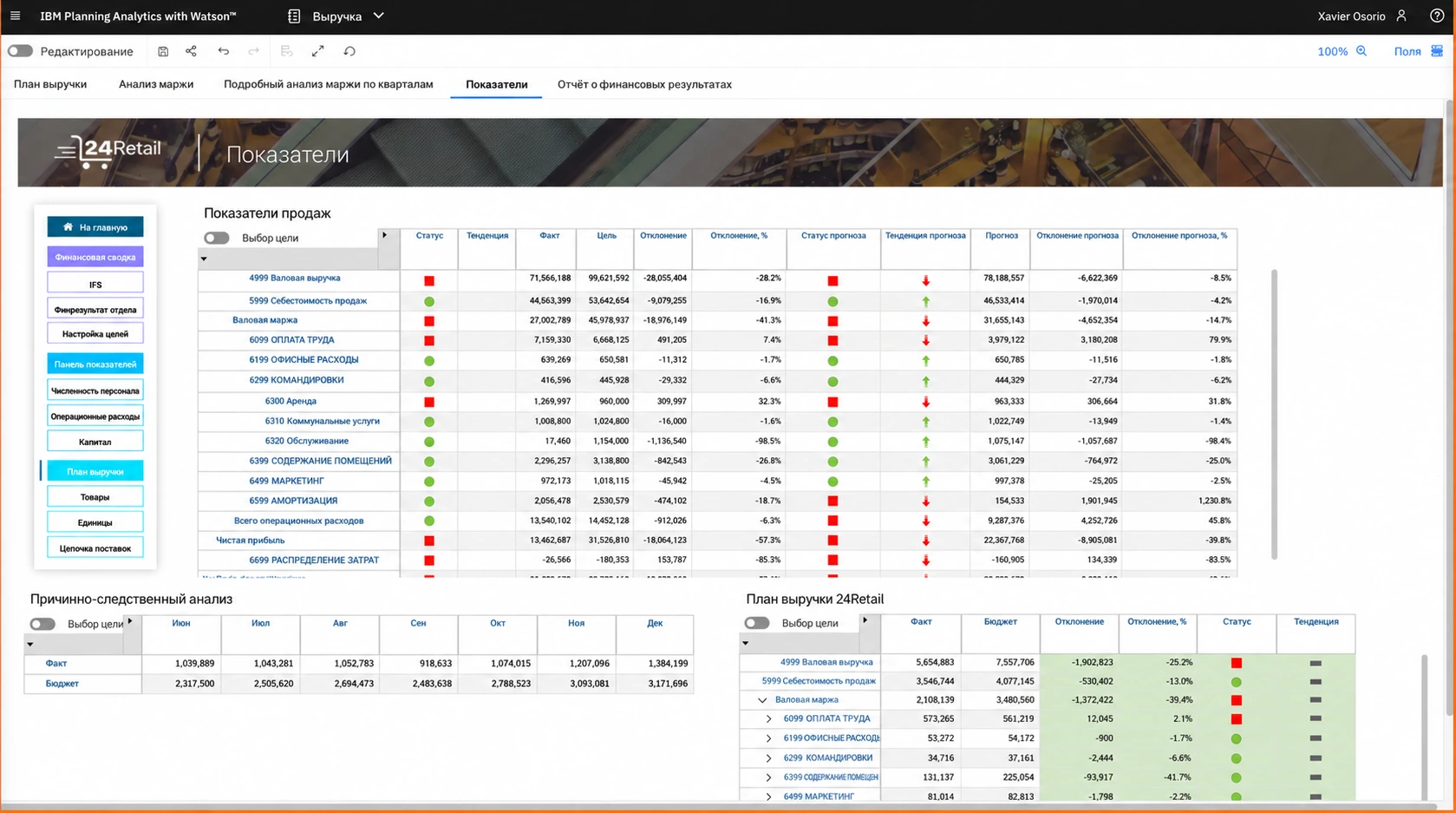
Добавьте кнопку в IBM Planning Analytics Workspace, UBC Analytics или на страницу компании. Пользователи выбирают параметры или файл, запускают процесс и видят статус в привычном интерфейсе.
Запуск по ссылке прямо в рабочем интерфейсе
Параметры и шаги мастера под конкретный сценарий
Статус выполнения без открытия редактора
Понятное действие. Ваше оформление.
Назовите кнопку по результату: «Обновить данные», «Загрузить факт» или «Разместить заявку». Настройте фон, цвет и размер текста, видимость, цвет и толщину рамки. Кнопка впишется в рабочую страницу и будет сразу объяснять, что произойдёт после нажатия.
- Основной, контурный или компактный вид
- Подпись и оформление под задачу и интерфейс
- Попробуйте изменить подпись и стиль в демонстрации
Разместите процесс там, где работают люди
Добавьте кнопку на разрешённую страницу вашей системы, в UBC Analytics или в книгу IBM Planning Analytics Workspace. Пользователь остаётся в привычном интерфейсе, а подготовка данных, проверки и обмен выполняются внутри потока.
- Включите кнопку в настройках потока и скопируйте её ссылку
- Укажите разрешённые адреса страниц и пользователей
- Ссылка для встраивания не содержит паролей и ключей
Проведите пользователя по нужным шагам
Мастер запрашивает только то, что нужно вашему сценарию: файл, период, компанию, версию или другие параметры. Затем он может показать предпросмотр данных и результат. Обязательные поля проверяются перед продолжением. Встраивание между разными сайтами использует отдельное окно мастера.
- Параметры, загрузка файлов, таблицы и сообщения
- Понятная последовательность шагов вместо доступа к редактору
- Запуск продолжается с введёнными пользователем значениями
Покажите состояние, а не просто кнопку
Человек видит, принята ли задача, идёт ли обработка и нужно ли его участие. Кнопка различает успешное завершение, ошибку, частичный результат и необходимость сверки. Если запись не подтверждена, проверьте итог в целевой системе перед повторным запуском.
- Очередь, выполнение и ожидание действия пользователя
- Успех, ошибка, частичный результат и сверка
- Состояние помогает понять следующий шаг
Разрешайте запуск конкретным людям и страницам
Настройте точные адреса сайтов, на которых можно разместить кнопку, и операторов, которым разрешён запуск. Сеанс связывает действие с пользователем; право запуска не даёт права редактировать поток. Доступ и полномочия проверяются также перед записью данных.
- HTTPS и список разрешённых источников встраивания
- Выбранные пользователи или разрешённые операторы
- Отзыв доступа и проверка полномочий во время работы
Одна заявка — целый рабочий процесс
Разместите кнопку «Разместить заявку» в кабинете клиента или на странице сайта. После входа разрешённый пользователь заполняет сведения о себе и заказе. Поток проверяет поля, передаёт заказ на закупку, создаёт или обновляет клиента в CRM и отправляет уведомления по email и в Telegram через настроенные подключения.
- Данные формы сразу переходят к исполнению
- Связанные действия и их результаты видны в одном запуске
- Для открытой формы без входа используйте отдельную настроенную точку API с правилами доступа и проверки
Ответы на ваши вопросы.
Как подключить данные, настроить доступ и начать работу.
Нужен ли пользователям доступ к редактору потоков?
Операторы и права запуска настраиваются для кнопки. Для использования не требуется право редактирования схемы потока.
Почему мастер открывает другое окно?
Встроенная веб-страница ограничена своим фреймом. Отдельное окно даёт мастеру достаточно места; браузер может требовать разрешение всплывающих окон.
Что происходит при закрытии активного мастера?
Закрытие окна останавливает запуск. Перед повтором проверьте статус, особенно если запись уже выполнялась.
Начнём с вашей задачи.
Расскажите, какие данные нужно объединить. Мы объясним, как это работает, и покажем пример.
Расскажите о задаче. Найдём путь к решению.
Источники, правила и результаты — обсудим их на примере вашего процесса.