Деректеріңізді IBM Planning Analytics жүйесіне қосыңыз
Файлдар мен жұмыс жүйелеріндегі деректерді IBM Planning Analytics жүйесіне жүктеңіз. Data Bridge оларды талдау текшелеріне дайындайды, анықтамалықтарды жаңартады және үдерістерді іске қосады. Пайдаланушылар IBM Planning Analytics Workspace батырмасынан бастап, параметрлерді таңдап, нәтижені қарай алады.
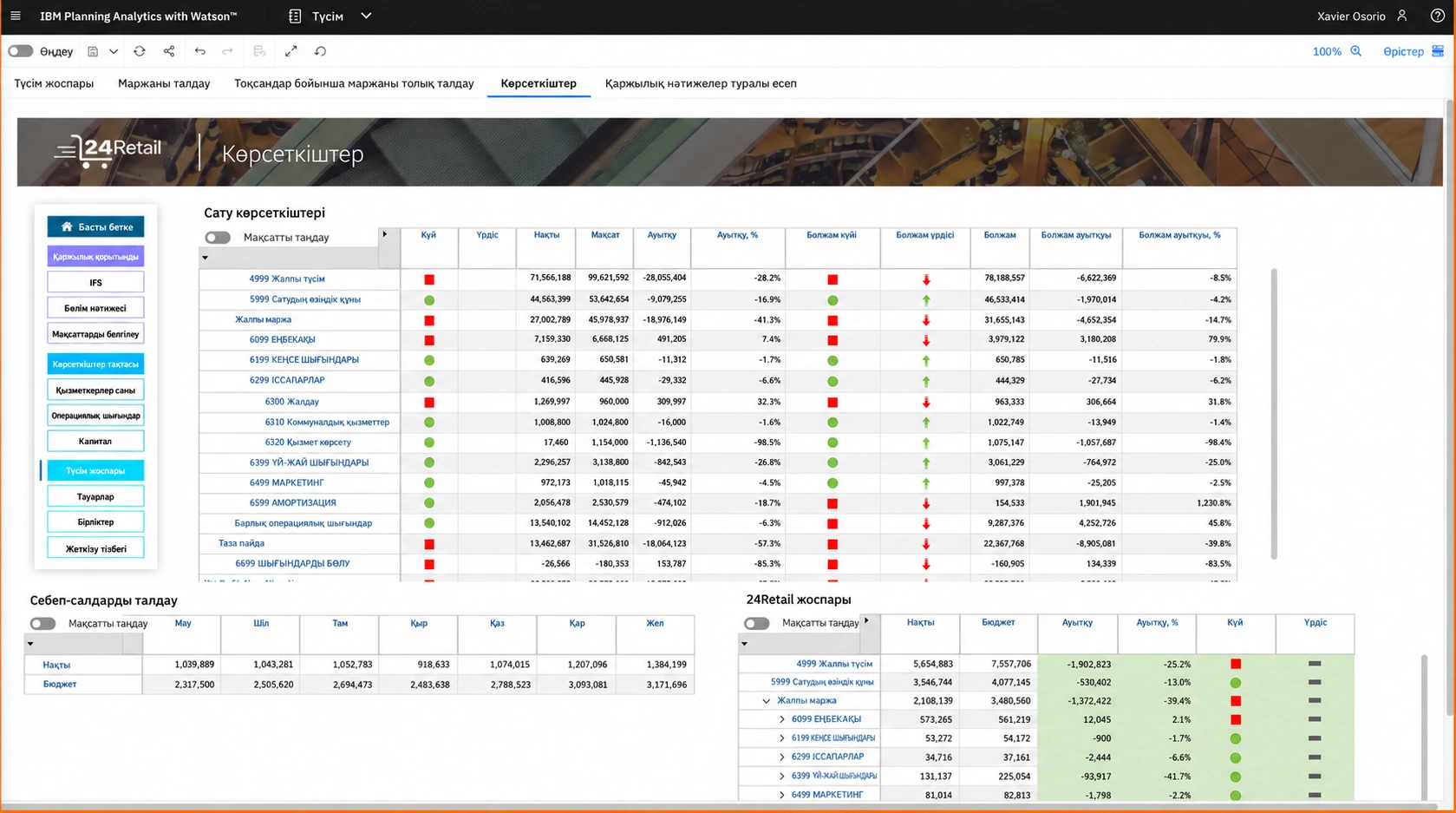
Жоспарлау мен есепке дерек дайындауда қол жұмысы азаяды
Текшелер, анықтамалық құрылымдар және сервер үдерістері бір басқарылатын ағында
Түсінікті құқықтар мен нәтижелері бар IBM Planning Analytics Workspace ішіндегі ыңғайлы іске қосу
Data Bridge жүйесін IBM Planning Analytics жанында орналастырыңыз
Data Bridge жүйесін корпоративтік инфрақұрылымда немесе рұқсат етілген бұлт ортасында бөлек қызмет ретінде орналастырыңыз. Ол TM1 жүйесіне REST API арқылы қосылып, өз ағындарын, қосылымдарын және тарихын сақтайды. Әкімшілер HTTPS мекенжайын, желілік қол жеткізуді және кіру тәсілін анықтайды; интерфейс корпоративтік /databridge жолын пайдалана алады. Осылайша дерек алмасу бар IBM Planning Analytics архитектурасына қосылады. Жұмыс ортасына енгізбес бұрын сынақ кесіндісін, сертификаттар мен рұқсаттарды тексеріңіз. Жергілікті деректер үшін серверге қолжетімді қосылымдарды немесе рұқсат етілген UBC Agent ресурстарын қолданыңыз.
- IBM Planning Analytics құрамдастарының жанында бөлек орналастыру
- Келісілген желілік ережелер арқылы файлдарға, SQL мен API-ге қол жеткізу
- Жұмыс нұсқасын жарияламас бұрын сценарийді тексеру
Cognos тіркелгісімен кіріңіз
Жеке орнатылым IBM Planning Analytics / Cognos CAM арқылы кіруді қолдана алады. Пайдаланушылар Cognos бетінде аутентификациядан өтеді, ал Data Bridge бапталған TM1 дерекқоры арқылы олардың тұлғасы мен топтарын тексереді. Тиісті IBM сеансы белсенді, браузер мен шлюз шарттары бапталған болса, құпиясөзді қайта енгізу қажет емес. Әкімшілер Cognos шлюзін, атаулар кеңістігін, қауіпсіз қайтару мекенжайларын және сертификаттарға сенімді үйлестіреді. Жеке құқықтармен жазу үшін TM1 қосылымында «From user session» таңдаңыз. Автоматты тапсырмаларға сақталған тіркелгі деректерімен тиісті бөлек аутентификация әдісін баптаңыз.
- TM1 арқылы пайдаланушы мен топтарды тексеру
- Бапталған CAM арқылы бар IBM сеансын қайта пайдалану
- Қатысумен және қатысусыз орындалуға бөлек аутентификация таңдауы
Орта мен қол жеткізуді келісіңіз
Data Bridge мекенжайын, TM1 дерекқорын, аутентификацияны және жауаптыларды анықтаңыз. Желіні, сертификаттарды және сынақ кесіндісін тексеріңіз.
Алғашқы сценарийді құрыңыз
Дереккөзді қосып, өрістерді дайындаңыз және өлшем жаңартулары мен текше координаттарын баптаңыз. Қажет болса, TI үдерісі мен хабарлама қосыңыз.
Модель мен құқықтарды тексеріңіз
Симуляция мен бақылау жазуын орындаңыз. Қорытындыларды, элементтерді және диагностиканы салыстырып, кейін қарапайым пайдаланушы ретінде сынаңыз.
IBM Planning Analytics Workspace әрекетін жариялаңыз
Батырманы қосып, URL мекенжайын кітапқа енгізіңіз және толық жолды тексеріңіз: файл, параметрлер, жазу және көріністі жаңарту.
Пайдаланушылар мен топтарға қол жеткізу тағайындаңыз
Әкімшілер пайдаланушылар тізімін TM1 жүйесінен жаңарта алады; ол пайдаланушы алғаш кіргенде де толығады. Жұмыс рөлдері Data Bridge ішінде жасалып, адамдарға немесе нақты TM1 топтарына тағайындалады. Қаржы мамандарына орындау, талдаушыларға өңдеу, қолдау қызметіне қажетті тарих құқықтарын беріңіз. Бұл корпоративтік топтарды пайдаланып, біріктіру құқықтарын анық сақтайды. CAM мүшелігі әдепкіде әр 60 секунд сайын қайта тексеріледі; өзгерістер алдымен Cognos/TM1 ішінде көрінуі керек. Data Bridge рөлдері IBM Planning Analytics қауіпсіздік баптауларының бәрінен автоматты көшірілмейді: сәйкестікті әкімшілер анықтайды, ал IBM өз нысандарын бақылауды сақтайды.
- TM1 пайдаланушылар тізімін жаңарту және алғаш кіргенде тіркеу
- Адамдарға немесе TM1 топтарына Data Bridge рөлдерін тағайындау
- Ағынды көру, орындау және өңдеу құқықтарын бөлек беру
Текшелер мен анықтамалықтардан деректерді оқыңыз
Кіріктірілген коннектор TM1 текшелеріне, жалпы көріністеріне, өлшемдеріне, иерархияларына, элементтері мен атрибуттарына қол жеткізеді. Текше деректері әрі қарай өңдеуге дайын координаттар мен мәндер кестесіне айналады: есеп жүйесінің нақты деректерімен салыстыру, ауытқуларды есептеу немесе дайын жиынды басқа қызметке жіберу. Міндетке сай соңғы элементтерді, жинақталған элементтерді немесе екеуін де таңдаңыз. Модель байланысын сақтау үшін анықтамалық құрылымдарды байланыстарымен, деңгейлерімен және атрибуттарымен экспорттаңыз. TM1 ішкі жиындары пайдаланушы іске қосу параметрлеріндегі элементтерді тарылта алады. Сондықтан жоспарлау моделі кеңірек дерек үдерісінің қабылдаушысы да, дереккөзі де бола алады.
- Текшелер мен жалпы көріністер кестелік дереккөз ретінде
- Өлшемдер, иерархиялық байланыстар, атрибуттар мен балама атаулар
- Параметр таңдауына қолжетімді жалпы немесе жеке ішкі жиындар
Шарттар · Таңдау · Контекст
Өлшемдер мен иерархияларды жаңартыңыз
Жаңа тауар немесе бөлім үшін өлшемді бөлек қолмен дайындаудың қажеті болмауы мүмкін. IBM «Dimension» қабылдаушысы жоқ негізгі элементтерді қосады, таңдалған сандық, мәтіндік не балама атау атрибутын жаңартады және кесте бағандарынан иерархиялық байланыстар жасайды. Ата-аналық элемент тұрақты мәннен, іске қосу параметрінен немесе бағаннан алынуы мүмкін; бапталса, жоқ жинақталған ата-аналар жасалады. Бар байланыстар сақталады, ал өзгерістер алдында циклдер, үйлеспейтін түрлер және қайшы мәндер тексеріледі. Мысалы, «Аймақ → Дүкен» құрылымын жүктеп, дүкен сипаттамаларын жаңартыңыз, содан кейін сол кодтармен сатуды текшеге жазыңыз.
- Элементтер жасау және ата-ана мен бала байланыстарын құру
- Әр бапталған қабылдаушы бір таңдалған атрибутты жаңартады
- Өзгерістер алдында иерархия мен балама атаулардың бірегейлігін тексеру
Деректерді текшенің дұрыс ұяшықтарына жазыңыз
Текшенің әр өлшемін дереккөз бағанына, тұрақты мәнге немесе іске қосу параметріне сәйкестендіріңіз. Пайдаланушы кезеңді нысанда таңдайды, компания файлдан алынады, ал «Actual» нұсқасы баптауда бекітіледі. Сәйкестендіру кестесі жүйелердің кодтарын үйлестіреді; таңдалған балама атау атрибуты таныс атауларды негізгі элемент атауына айналдырады. Жазудан бұрын жүйе анықталған координаттарды, бос мәндерді және қайталануды тексереді. Бапталса, қайталанған сандық мәндер қосылады; басқа жағдайлар түсіндірмемен тоқтауы мүмкін. Кең бюджет кестелерін сәйкестендірмес бұрын кезең бағандарын жолдарға айналдырыңыз.
- Әр өлшем үшін баған, тұрақты мән немесе іске қосу параметрі
- Кодтарды сәйкестендіру және таңдалған балама атауды анықтау
- Қайталанатын координаттарды, пішімдерді және жетпейтін мәндерді тексеру
Шарттар · Таңдау · Контекст
Әр жүктеудің нәтижесін тексеріңіз
Бар мәндерді алмастыруды немесе оларға қосуды таңдаңыз; қажет болса, жүктемес бұрын келісілген кесіндіні не бүкіл текшені тазалаңыз. Тазалау шекарасы таңдалған элементтерге, кіріс деректерге немесе параметрлерге сүйене алады. Симуляция IBM жүйесіне жазбай, оқуды, дайындауды және тексеруді орындайды; жазуға қолжетімді ұяшықтар, жинақталған және ережемен есептелетін мәндер тексеріледі. Жұмыс ортасындағы жазу расталған топтамалармен жүреді. Жауап жоғалса, журнал расталмаған нәтижені сәттіліктен ажыратады: нені қайталау керегін шешпес бұрын мақсатты ұяшықтарды салыстырып тексеріңіз. Бірнеше топтама мен жүйе автоматты кері қайтаруы бар ортақ транзакция құрмайды. UBC Analytics нысандары үшін бөлек транзакциялық қосу режимі жазбаның бұрынғы және жаңа деректері арасындағы айырманы текшеге береді.
- Симуляция және мақсатты ұяшықтарға қол жеткізуді тексеру
- Анықталған тазалау ауқымы және келісілген жазу тәсілі
- Расталған топтамаларды бақылау және белгісіз нәтижені диагностикалау
Бар TurboIntegrator үдерістерін іске қосыңыз
Модельге қатысты тәжірибе жинақталған сервер логикасын сақтаңыз. «Run TurboIntegrator process» қабылдаушысы бар TI үдерісін тұрақты мәндерден, іске қосу нысанынан немесе кесте бағандарынан алынған параметрлермен шақырады. Мысалы, файлды дайындап, нақты деректерді жүктеген соң таңдалған компанияларға келісілген қайта есептеуді орындаңыз. Баған параметрлері қолданылса, үдеріс бірегей комбинациялар үшін кезекпен орындалады, ал сәтсіз шақыру кейінгілерін тоқтатады. Симуляция шақыру талаптарын тексереді; TI үдерісінің өзі жұмыс режимінде орындалады. Бір ағын дайындауды, жазуды және сервер әрекеттерін байланыстырады.
- Қолжетімді TI үдерісін таңдау және параметрлерді сәйкестендіру
- Кіріс параметрлерінің бірегей комбинациялары үшін кезекті шақырулар
- Үдеріс пен параметр мәліметтері бар қате диагностикасы
Шарттар · Таңдау · Контекст
IBM Planning Analytics Workspace батырмасынан әрекеттерді бастаңыз
Есептің жанына «Қаржы моделін жаңарту» батырмасын орналастырыңыз. Data Bridge ішінде ағын батырмасын қосып, рұқсат етілген IBM Planning Analytics Workspace мекенжайын, пайдаланушыларын және көрінісін баптаңыз, содан кейін оның URL мекенжайын IBM Planning Analytics Workspace Webpage виджетіне енгізіңіз. Бейтарап, көк немесе жұмсақ жасыл стиль таңдаңыз: фон, қаріп, жиек пен өлшем бапталады. Пайдаланушылар логиканы өңдемей, дайын Production ағынын іске қосады. Индикаторлар өңдеуді, әрекет күтуді, сәттілікті немесе мәселені көрсетеді; күй мәліметтері мен тарих түсініктеме береді. Жазғаннан кейін тиісті IBM Planning Analytics Workspace көрінісін жаңартып, кесіндіні тексеріңіз. Кітап мәндерін келісілген сценарий параметрлері арқылы беріңіз: батырма барлық виджеттің сүзгілерін автоматты қабылдамайды.
- Кітапқа қосымша код жазбай, URL арқылы Webpage ендіру
- Жұмыс бетіне сай батырма стилі
- Кезек, орындалу, күту, сәттілік және мәселе индикаторлары
Бір терезедегі қадамдармен жүріңіз
Қаржы мамандарына қарапайым реттілік беріңіз: файлды таңдау, кезең мен компанияны көрсету, дайын деректерді қарау және жазуды жалғастыру. Элемент таңдау құралы қолжетімді TM1 өлшемдерін, иерархияларын және ішкі жиындарын оқи алады. Міндетті мәндер мен файл тексеруі жалғастырмас бұрын нені түзету керегін түсіндіреді. Бөлек параметр диалогының тақырыбы, өлшемдері және басқару жазулары бапталады. Протокол, домен және порт бірдей болса, шебер кітаптың үстінде көрсетіле алады; әртүрлі бастау мекенжайларында ол браузердің орталық бөлек терезесінде ашылады. Кітап виджеті ықшам батырма болып қалады, ал қайта басу белсенді шеберге қайтарады.
- Бір сценарийде файл алмастыру, параметрлер, деректерді қарау және хабарламалар
- Кодтарды қолмен енгізудің орнына модельге негізделген таңдау
- Орналастыруға қарай толық диалог немесе бөлек терезе
Үдерісті кім және қашан іске қосқанын көріңіз
IBM Planning Analytics Workspace кітабының рұқсаттары, Data Bridge орындау құқықтары және TM1 нысан құқықтары өз деңгейінде тексеріледі. Сақталған IBM тіркелгі деректерімен қосылым тіркелгісі қолданылады; жеке сеанс режимінде интерактивті іске қосуды бастаған пайдаланушы құқықтары қолданылады. Батырманы жарияламас бұрын әр үдеріс үшін осы таңдауды келісіңіз. Тарих ағын нұсқасын, кезеңдерді, параметрлерді және нәтижені көрсетіп, қолдау қызметіне қате не ішінара жазуды зерттеуге көмектеседі. Батырма белгісіздікті жасыл сәттілік белгісімен жасырмайды: «Ішінара нәтиже» және «Салыстырып тексеру қажет» бөлек күйлері бар.
- IBM Planning Analytics Workspace, Data Bridge және TM1 құқықтарын бөлек тексеру
- Параметрлер, кезеңдер және диагностикасы бар орындалу тарихы
- Қайталаудан бұрын ішінара немесе расталмаған нәтижелерді салыстырып тексеру
Сұрақтарыңызға жауаптар.
Деректерді қосу, қолжетімділікті басқару және жұмысты бастау жолдары.
Бар IBM Planning Analytics моделін өзгерту керек пе?
Бар текшелерден, жалпы көріністерден, өлшемдер мен TI үдерістерінен бастауға болады. Data Bridge басқарылатын дерек бағытын қосады. Модель құрылымдары тиісті әрекеттерді арнайы баптаған қабылдаушылар арқылы ғана өзгереді.
Пайдаланушылар тағы бір құпиясөзсіз кіре ала ма?
Иә, CAM бапталған және сәйкес Cognos сеансы белсенді болса. Желілік мекенжайлар, фрейм рұқсаттары мен cookie баптауға сәйкес болуы керек. Автоматты тексеру мүмкін болмаса, пайдаланушы жаңа қойындыда әдеттегі IBM кіруін аяқтайды.
Барлық IBM Planning Analytics рөлдері автоматты синхрондала ма?
Пайдаланушылар тізімі TM1 жүйесінен жаңартылады немесе кіру кезінде толады. Әкімшілер Data Bridge рөлдерін құрып, адамдарға не TM1 топтарына байланыстырады. Мүшелік қайта тексеріледі; IBM нысандарындағы құқықтарды TM1 қолдануды жалғастырады.
Шебер IBM Planning Analytics Workspace бөлігі сияқты көріне ала ма?
Батырманы кітапқа сай безендіріп, файл, параметрлер және алдын ала қарау қадамдарын ретімен беріңіз. Ортақ бастау мекенжайы кітап үстіндегі диалогты қолдайды; әртүрлі мекенжайлар бөлек браузер терезесін қолданады, оған қалқымалы терезе рұқсаты қажет.
Орындалу жазудың бір бөлігінен кейін тоқтаса не болады?
Қайталаудан бұрын күйді, тарихты және IBM ішіндегі нақты мәндерді тексеріңіз. Расталған топтамалар қолданылып қойған болуы мүмкін. Белсенді шеберді жабу әрі қарай орындауды тоқтатады, бірақ сыртқы жүйе орындап қойған әрекеттерді қайтармайды.
Міндетіңізден бастайық.
Қандай деректерді біріктіру керегін айтыңыз. Қалай жұмыс істейтінін түсіндіріп, мысал көрсетеміз.
Мәселеңізді айтыңыз. Шешімге жол табайық.
Деректер көздері, ережелер және нәтижелер — оларды сіздің үдерісіңіз арқылы талқылайық.