Үдерісті бір батырмамен бастаңыз
IBM Planning Analytics Workspace, UBC Analytics немесе компанияның веб-бетіне батырма қосыңыз. Пайдаланушылар таныс интерфейсте параметрлерді не файлды таңдайды, үдерісті іске қосады және оның күйін көреді.
Жұмыс интерфейсінің ішінде сілтеме арқылы іске қосу
Сценарийге сай параметрлер мен шебер қадамдары
Редакторсыз орындалу күйін көру
Түсінікті әрекет. Өзіңіздің безендіруіңіз.
Батырманы нәтижесіне қарай атаңыз: «Деректерді жаңарту», «Нақты деректі жүктеу» немесе «Өтінім беру». Фонды, мәтін түсі мен өлшемін, жиектің көрінуін, түсін және қалыңдығын баптаңыз. Батырма бетке үйлесіп, басқаннан кейін не болатынын түсіндіреді.
- Негізгі, жиекті немесе ықшам көрініс
- Міндет пен интерфейске сай жазу және стиль
- Көрсетілімде жазу мен стильді өзгертіп көріңіз
Процесті адамдар жұмыс істейтін жерге орналастырыңыз
Батырманы жүйеңіздің рұқсат етілген бетіне, UBC Analytics жүйесіне немесе IBM Planning Analytics Workspace кітабына қосыңыз. Пайдаланушы таныс интерфейсте қалады, ал дерек дайындау, тексеру және алмасу ағын ішінде орындалады.
- Ағын параметрлерінде батырманы қосып, сілтемесін көшіріңіз
- Рұқсат етілген сайттар мен пайдаланушыларды көрсетіңіз
- Ендіру сілтемесінде құпиясөздер мен кілттер болмайды
Пайдаланушыны қажетті қадамдардан өткізіңіз
Шебер сценарийге қажет нәрсені ғана сұрайды: файл, кезең, компания, нұсқа немесе басқа параметрлер. Содан кейін деректерді алдын ала қарауды және нәтижені көрсете алады. Міндетті өрістер жалғастыру алдында тексеріледі. Әртүрлі сайттар арасында ендіргенде шебер бөлек терезеде ашылады.
- Параметрлер, файл жүктеу, кестелер мен хабарламалар
- Ағын редакторын ашпайтын түсінікті қадамдар
- Орындау пайдаланушы енгізген мәндермен жалғасады
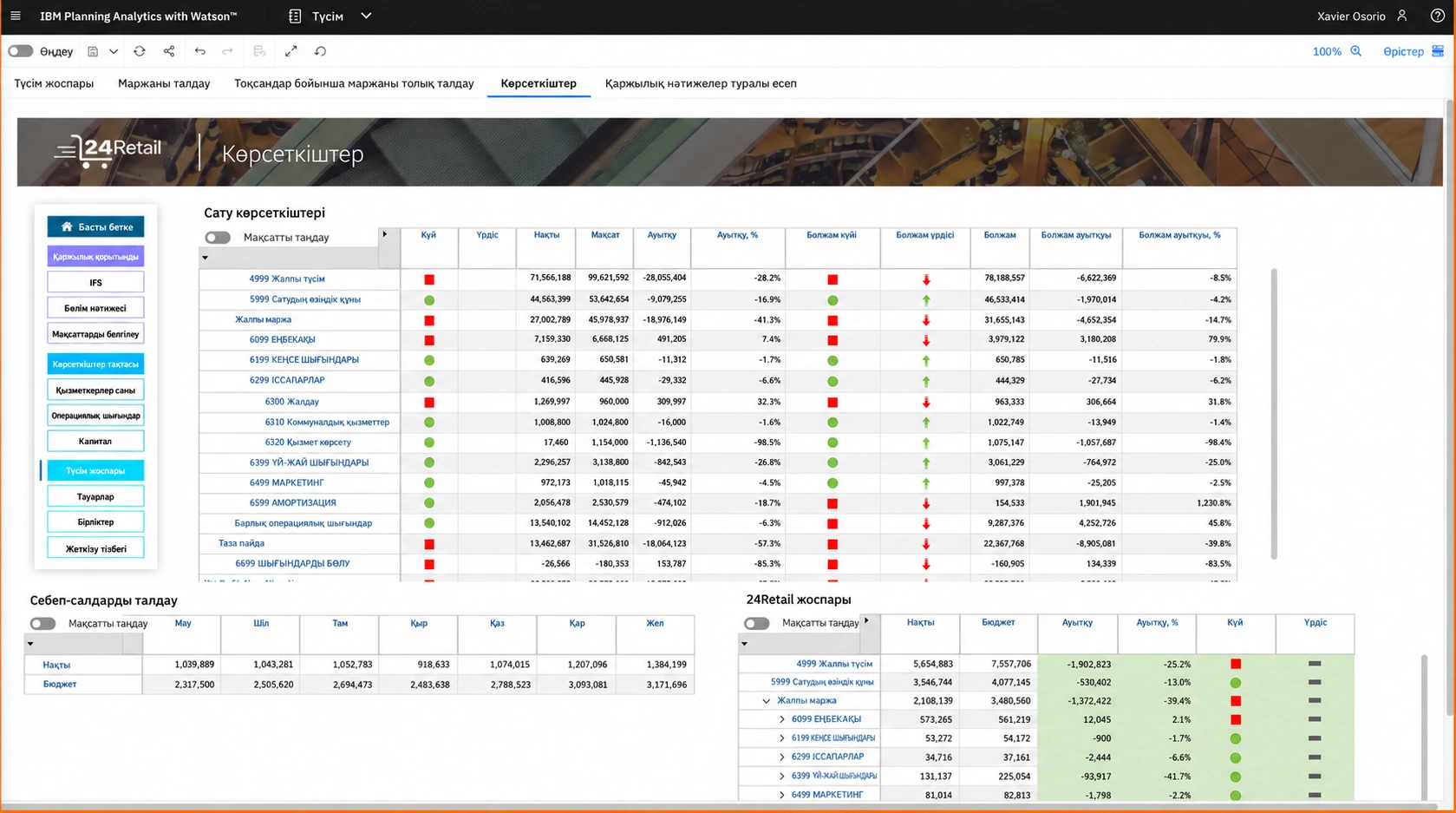
Жай батырма емес, процестің күйін көрсетіңіз
Адам тапсырманың қабылданғанын, орындалып жатқанын немесе әрекетін күтіп тұрғанын көреді. Батырма сәтті аяқталуды, қатені, ішінара нәтижені және салыстырып тексеру қажеттігін ажыратады. Жазу расталмаса, қайта іске қоспас бұрын мақсатты жүйені тексеріңіз.
- Кезекте, орындалуда және пайдаланушы әрекетін күтуде
- Сәттілік, қате, ішінара нәтиже және тексеру
- Көрінетін күй келесі қадамды түсіндіреді
Нақты адамдар мен беттерге іске қосуға рұқсат беріңіз
Батырманы ендіретін сайттардың нақты мекенжайларын және іске қосуға құқығы бар операторларды баптаңыз. Әр әрекет пайдаланушы сеансымен байланысты; іске қосу құқығы ағынды өңдеуге құқық бермейді. Деректерді жазу алдында да өкілеттіктер тексеріледі.
- HTTPS және рұқсат етілген ендіру көздерінің тізімі
- Таңдалған пайдаланушылар немесе рұқсат етілген операторлар
- Қолжетімділікті қайтарып алу және орындау кезінде құқықтарды тексеру
Бір өтінім — толық жұмыс процесі
«Өтінім беру» батырмасын клиент кабинетіне немесе сайт бетіне орналастырыңыз. Жүйеге кірген рұқсат етілген пайдаланушы өзі және тапсырысы туралы деректерді толтырады. Ағын өрістерді тексеріп, сатып алу тапсырысын береді, CRM жүйесінде клиентті жасайды не жаңартады және бапталған қосылымдар арқылы email мен Telegram хабарламаларын жібереді.
- Нысан деректері бірден орындауға өтеді
- Байланысты әрекеттер мен нәтижелер бір іске қосуда көрінеді
- Жүйеге кірмейтін ашық нысан үшін қолжетімділік және тексеру ережелері бар бөлек API нүктесін баптаңыз
Сұрақтарыңызға жауаптар.
Деректерді қосу, қолжетімділікті басқару және жұмысты бастау жолдары.
Пайдаланушыға ағын редакторына қол жеткізу қажет пе?
Батырма үшін операторлар мен іске қосу құқықтары бапталады. Оны пайдалану ағын сызбасын өңдеу құқығын талап етпейді.
Шебер неге басқа терезе ашады?
Ендірілген веб-бет өз фреймімен шектеледі. Бөлек терезе шеберге жеткілікті орын береді; браузер қалқымалы терезеге рұқсат сұрауы мүмкін.
Белсенді шеберді жапқанда не болады?
Терезені жабу орындалуды тоқтатады. Қайта бастамас бұрын, әсіресе жазу орындалған болса, оның күйін тексеріңіз.
Міндетіңізден бастайық.
Қандай деректерді біріктіру керегін айтыңыз. Қалай жұмыс істейтінін түсіндіріп, мысал көрсетеміз.
Мәселеңізді айтыңыз. Шешімге жол табайық.
Деректер көздері, ережелер және нәтижелер — оларды сіздің үдерісіңіз арқылы талқылайық.